운행과 결과
배송 현황 — 경유지별 진행 현황
- 노선별 또는 경유지별 현재 배송 상황을 한 화면에서 확인
- 차량 위치는 운행 현황에서 확인
출발 날짜와 배송 상태
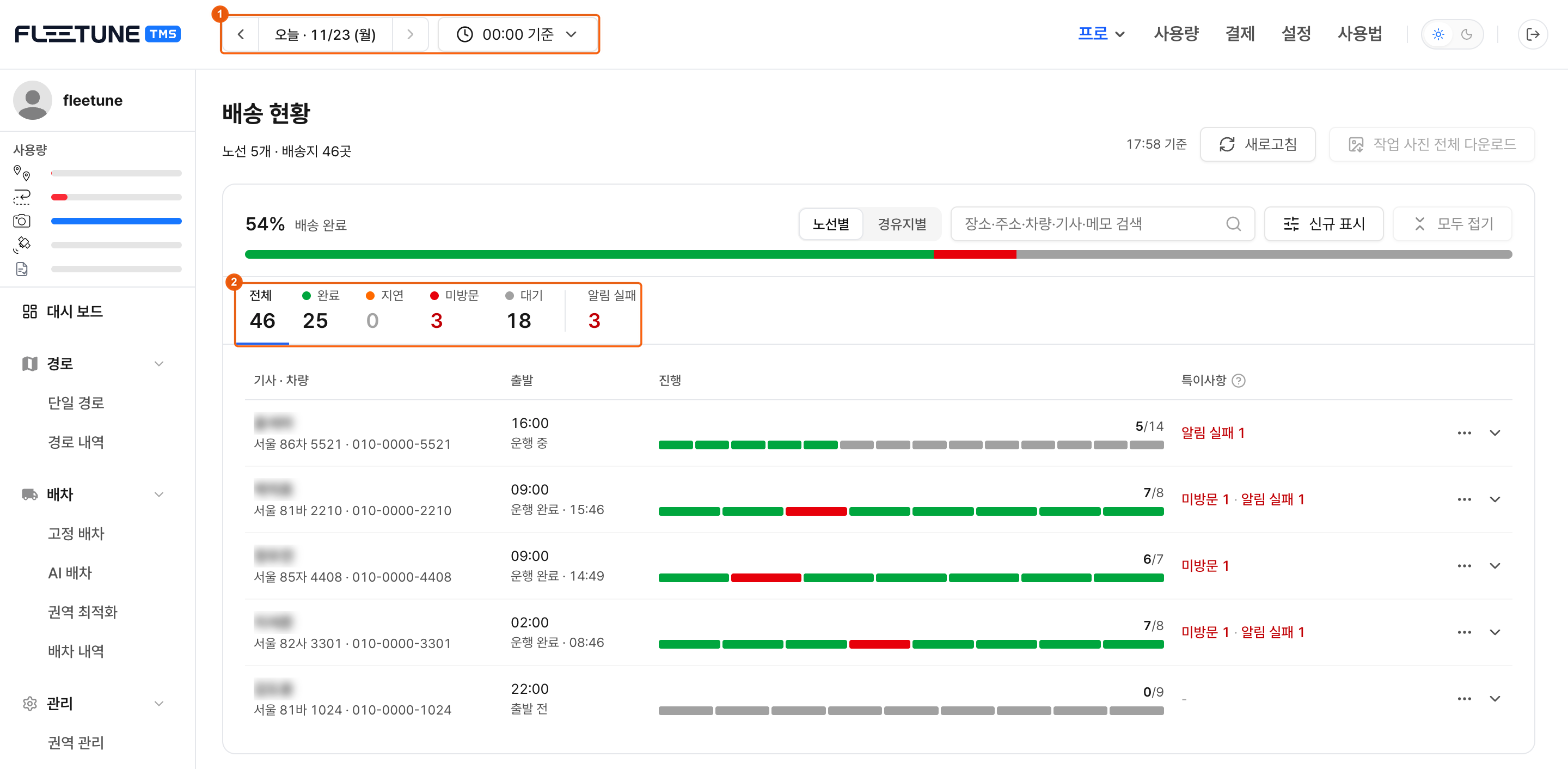
| 번호 | 설명 |
|---|---|
| 1 | 날짜와 하루 기준 시각, 선택한 날짜에 출발한 노선만 표시 |
| 2 | 상태 칸 선택 시 해당 경유지만 표시 |
- [00:00 기준]은 하루를 나누는 시각(06:00이면 11/23은 11/23 06:00부터 11/24 06:00 전까지)
- 날짜, 기준 시각은 대시보드와 동일
| 상태 | 설명 |
|---|---|
| 완료 | 도착 또는 작업완료 사진이 있는 경유지 |
| 지연 | 도착 예정 시각이 지난 경유지 |
| 미방문 | 미방문 처리했거나, 도착 없이 노선이 끝난 경유지 |
| 대기 | 도착 예정인 경유지(도착 예정에서 24시간이 지나면 "미완료"로 표시) |
| 알림 실패 | 알림톡이 고객에게 가지 않은 경유지 |
노선별, 경유지별 목록

- 목록 위 [노선별], [경유지별]로 보기 전환
노선별
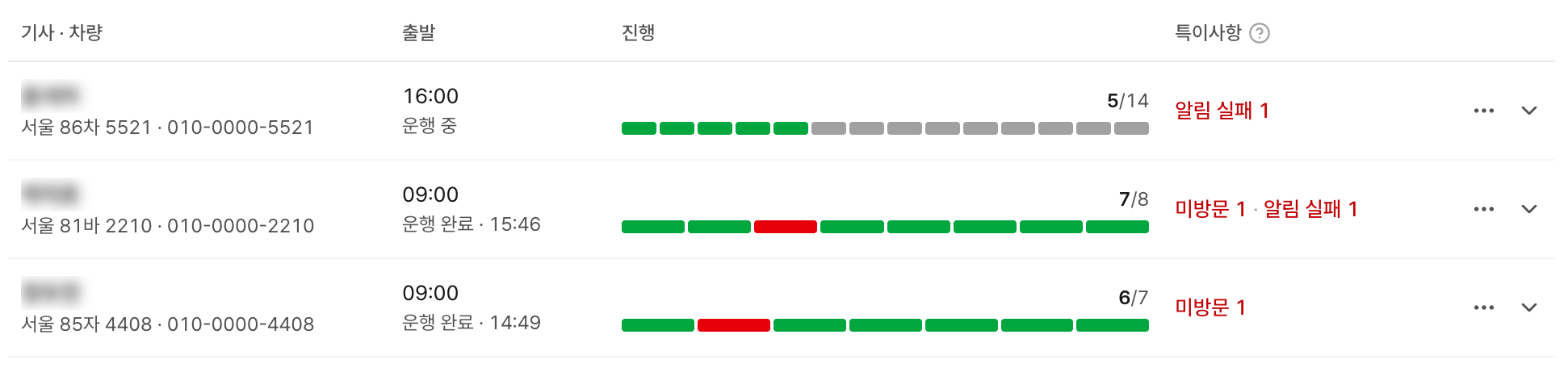
- 경유지를 노선별로 표시하며, 노선 클릭 시 목록을 펼침
| 칸 | 설명 |
|---|---|
| 기사 · 차량 | 기사 이름, 차량번호 · 기사 번호 |
| 출발 | 출발 시각, 운행 상태 |
| 진행 | 막대 한 칸이 경유지 한 곳(5/14는 14곳 중 5곳 배송 완료) |
| 특이사항 | 신규, 미방문, 지연, 알림 실패 수 |
경유지별
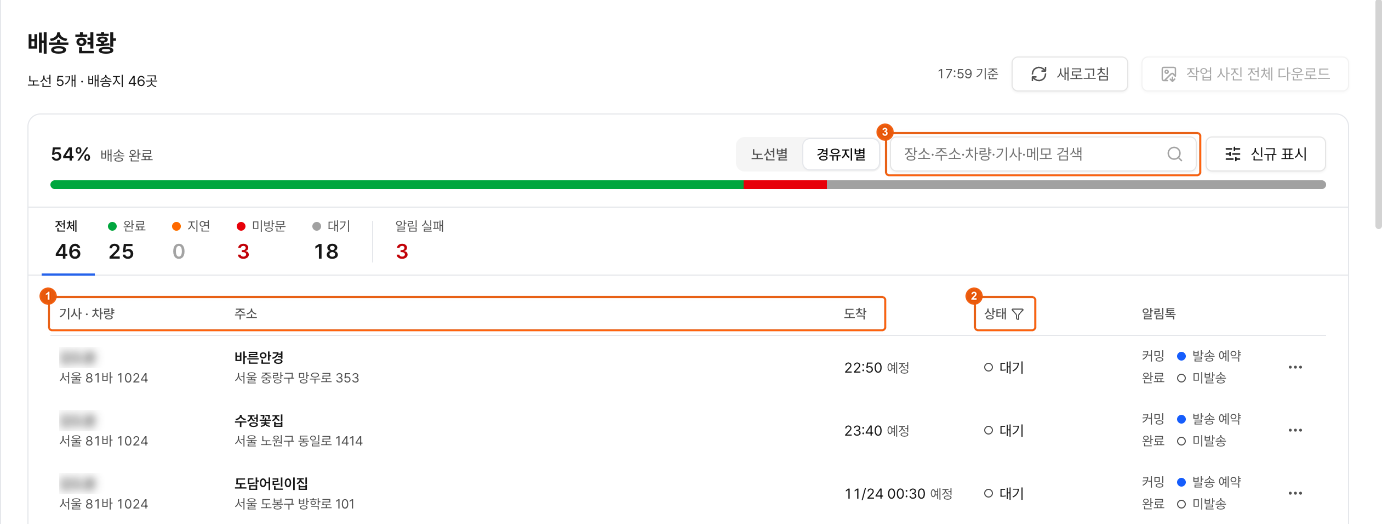
- 모든 노선의 경유지를 나열
| 번호 | 설명 |
|---|---|
| 1 | [기사 · 차량], [주소], [도착] 클릭 시 정렬 |
| 2 | [상태] 옆 필터 버튼으로 보고 싶은 상태 선택 |
| 3 | 장소, 주소, 차량, 기사, 메모로 검색 |
상태 변경 알림
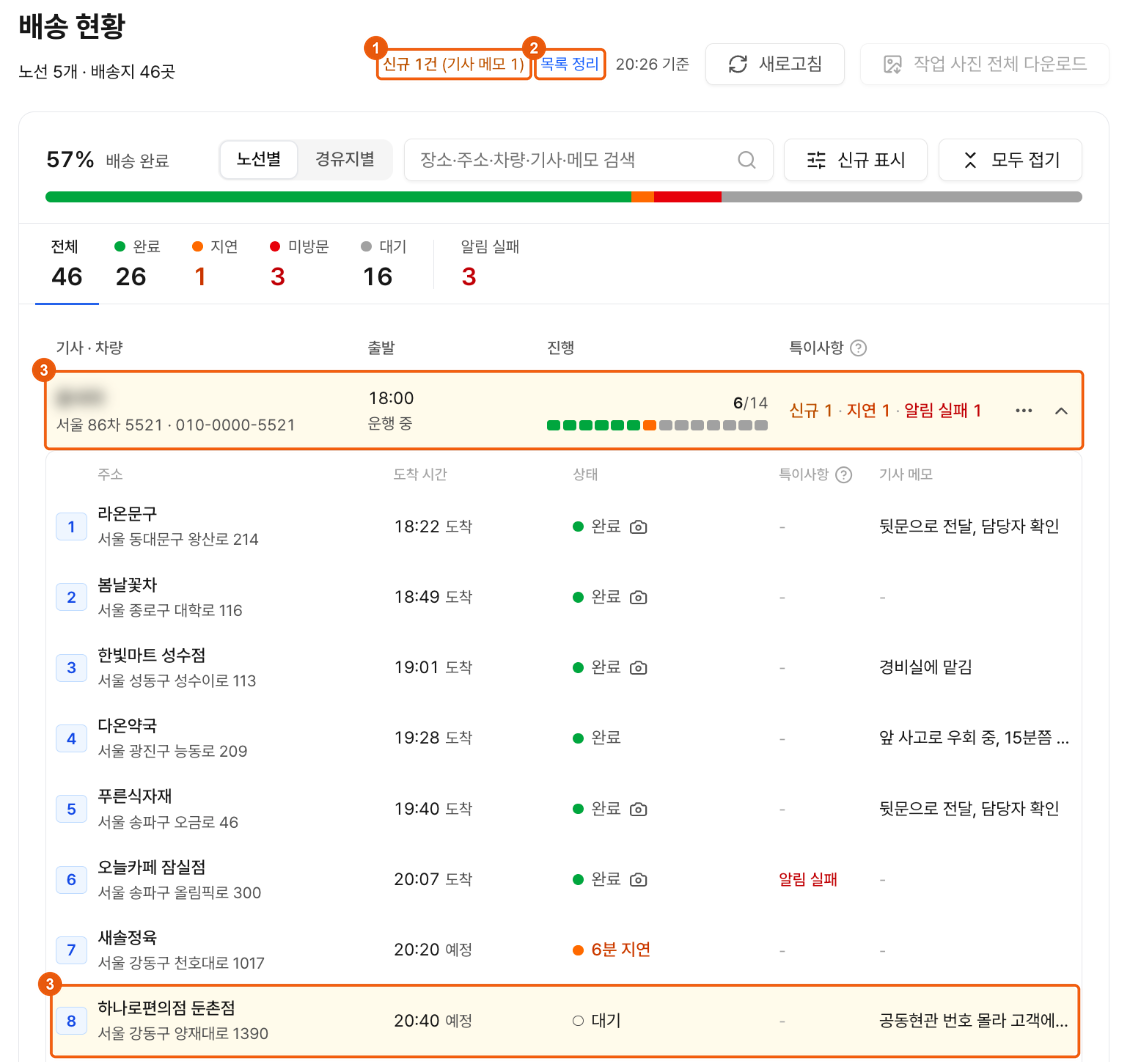
- 1분마다 자동 갱신하며, 상태가 바뀐 건은 신규로 표시
| 번호 | 설명 |
|---|---|
| 1 | 상태가 바뀐 경유지 수, 괄호 안은 바뀐 내용 |
| 2 | [목록 정리] 클릭 시 신규 표시를 모두 지우고 목록을 현재 상태로 재정렬 |
| 3 | 신규가 있는 노선과 경유지는 노란 바탕으로 맨 위에 표시, 경유지 클릭 시 해제 |
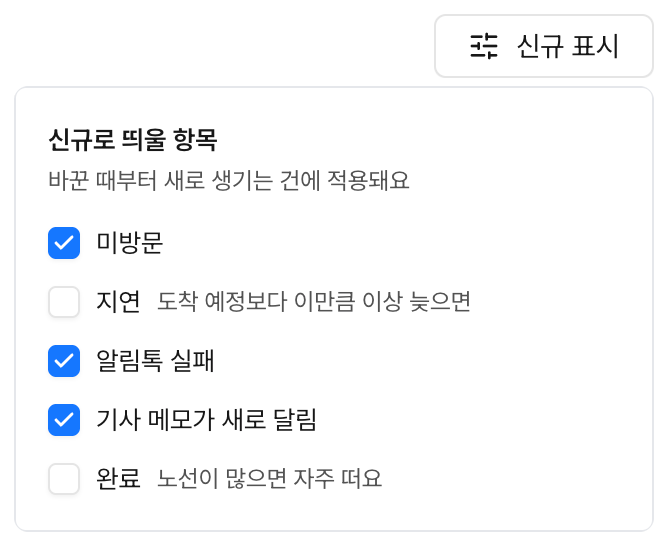
- [신규 표시]에서 신규로 띄울 항목 선택
경유지 상세
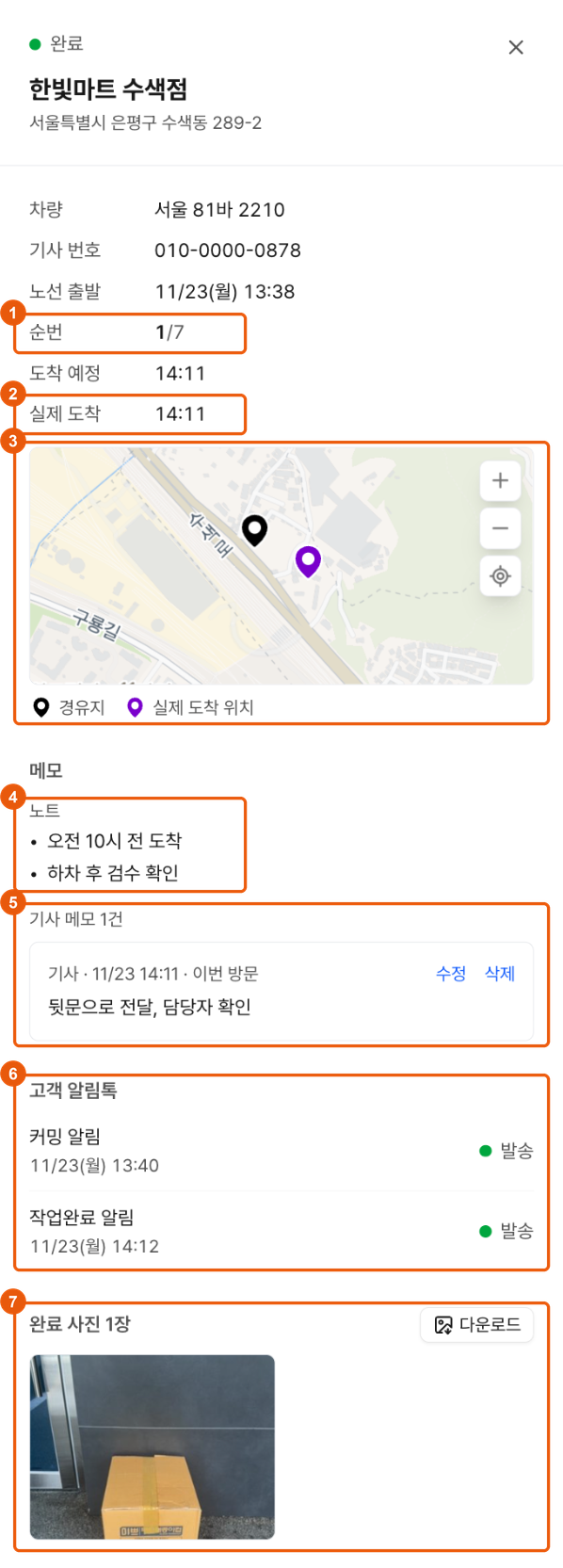
- 1순번: 노선의 방문 순서(1/7은 7곳 중 첫 번째 방문지)
- 2실제 도착: 기사가 도착을 누른 시각
- 3지도: 경유지와 실제 도착 위치(기사가 도착을 누른 곳)
- 4노트: 엑셀의 노트(1)~(3) 칸에 적은 내용
- 5기사 메모: 기사가 경유지에 남긴 메모
(관리자 수정, 삭제 가능) - 6고객 알림톡: 커밍, 작업완료 알림톡 발송 상태
(발송, 발송 예약, 실패, 미발송) - 7완료 사진: 작업완료 사진, [다운로드]로 저장 가능
팁
- 알림톡 실패 시 [다시 보내기]로 재발송
- 바꾼 기록은 알림 밑에 표시
작업 사진 다운로드
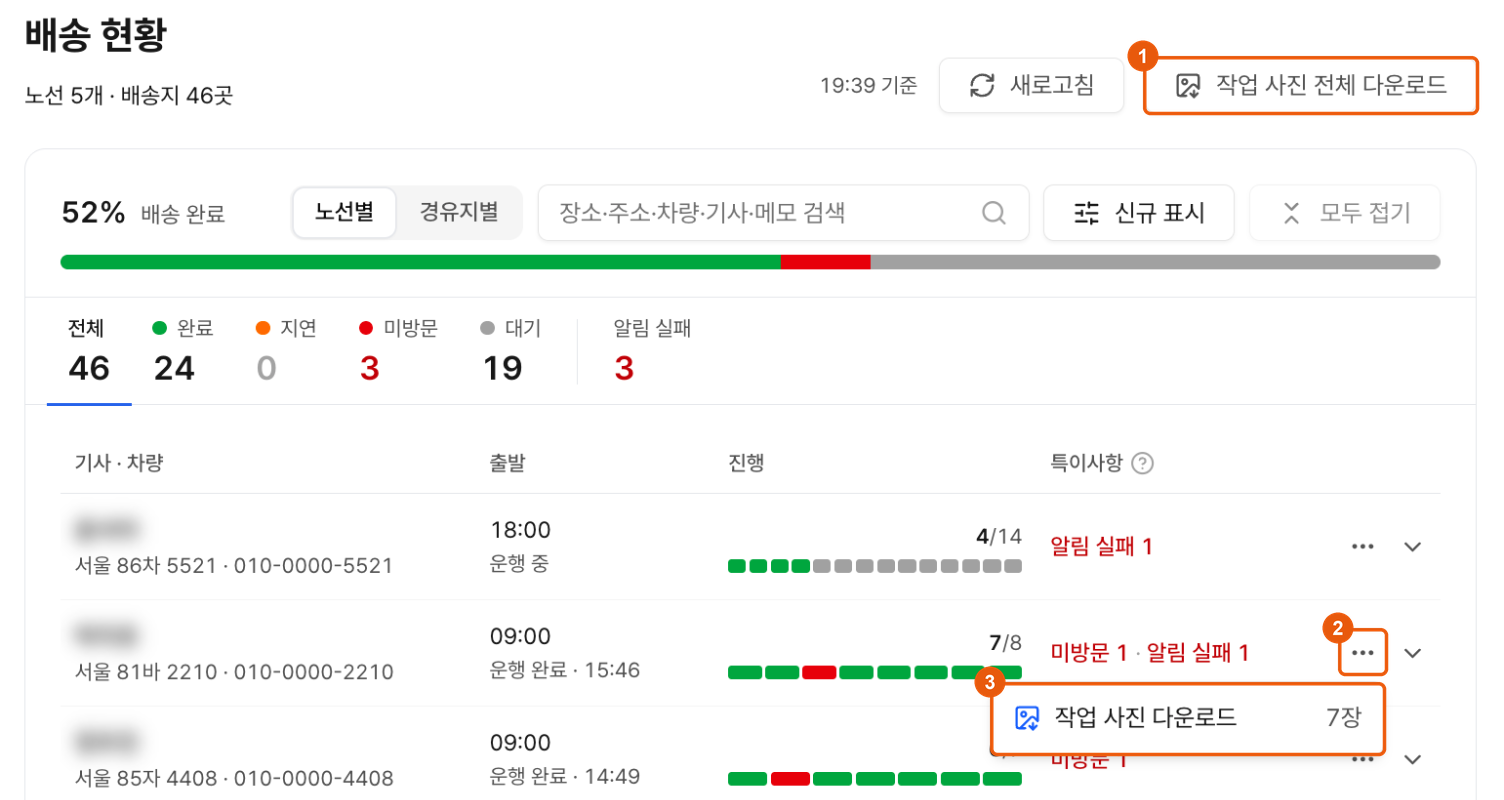
| 번호 | 설명 |
|---|---|
| 1 | [작업 사진 전체 다운로드] 클릭 시 선택한 날짜의 모든 노선 사진 다운로드 |
| 2 | 노선이나 경유지 줄 끝 [⋯] 클릭 |
| 3 | [작업 사진 다운로드] 클릭 시 해당 노선이나 경유지 사진만 다운로드 |