알림을 받고 앱 열기
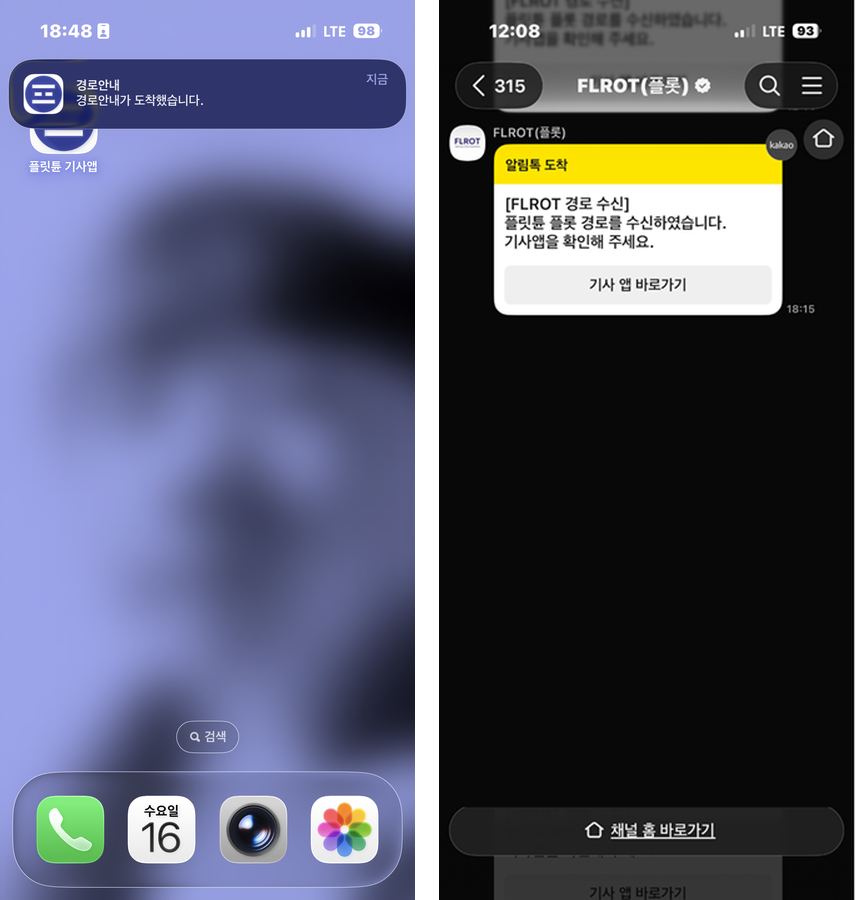
기사앱을 설치하지 않은 기사에게는 카카오톡 알림톡이 발송됩니다.
[앱 알림] 또는 [기사 앱 바로가기]를 눌러 스토어에서 플릿튠 기사앱을 다운로드 합니다.
설치와 처음 실행 — 권한 허용과 서비스 가입
설치 → 언어·지역 선택 → 알림·권한 허용 → 휴대폰 번호 인증 → 약관 동의
스토어 검색 및 설치
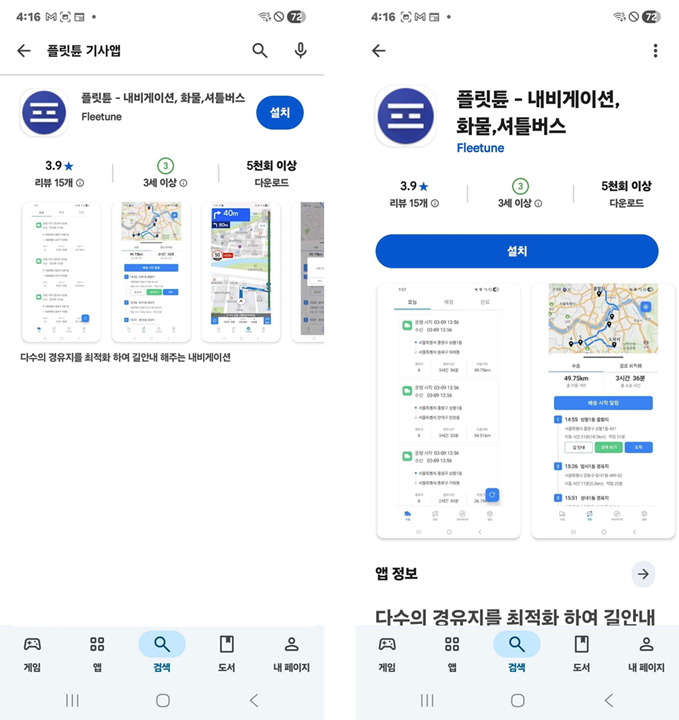
제공자가 Fleetune인지 확인하고 [설치]를 누릅니다.
앱이 아직 없으면
스토어에서 직접 검색하여 설치하려는 경우, '플릿튠 기사앱'을 검색해 설치합니다.
언어·지역과 권한 (처음 실행 시)
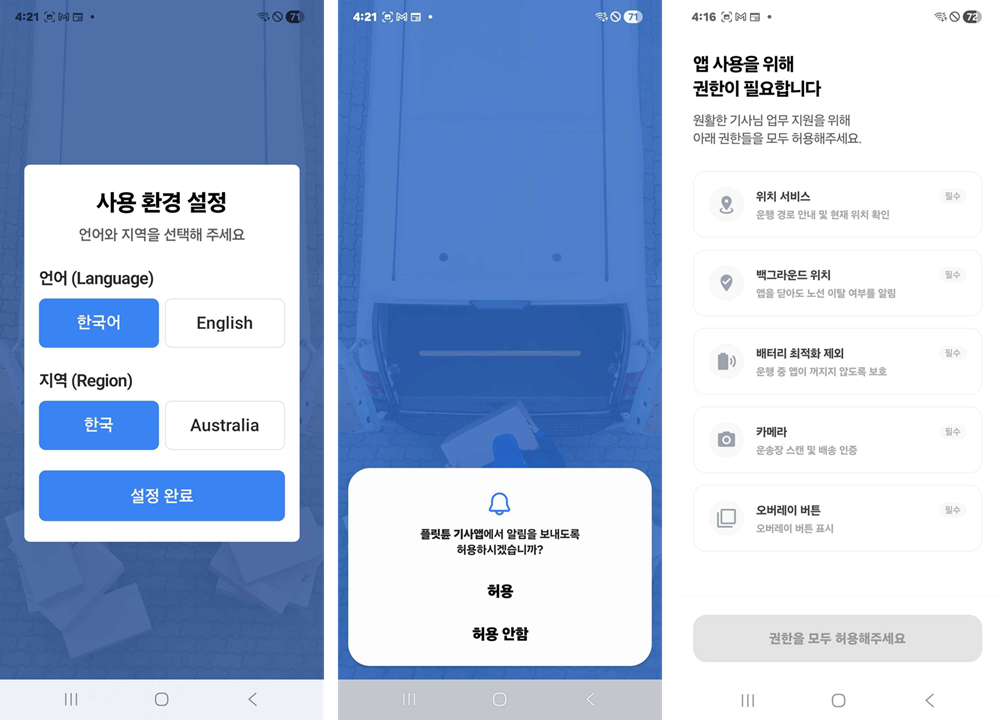
모두 필수라 하나라도 빠지면 다음 화면으로 넘어가지 않습니다.
- 사용 환경 설정
언어는 한국어, 지역은 한국을 고르고 [설정 완료]를 누릅니다. - 알림 허용
[허용]을 누릅니다 — 노선 도착 알림이 이 권한으로 옵니다. - 권한 모두 허용
화면의 다섯 항목을 모두 허용해야 합니다.
각 권한이 필요한 이유는 다음과 같습니다.
| 권한 | 앱에서 쓰는 곳 | 허용하지 않으면 |
|---|---|---|
| 위치 서비스 | 운행 경로 안내, 현재 위치 확인 | 길 안내와 자동 도착 처리가 되지 않습니다 |
| 백그라운드 위치 | 앱을 닫아도 위치를 올리고 노선 이탈 여부를 알림 | 화면을 끄거나 다른 앱으로 넘어가면 관제 화면에서 회색으로 바뀝니다. 안드로이드는 항상 허용을 골라야 합니다 |
| 배터리 최적화 제외 | 운행 중 앱이 꺼지지 않도록 보호 | 운행 중 앱이 절전으로 종료되어 위치가 끊깁니다 |
| 카메라 | 작업완료 사진 촬영, 운송장 스캔 | 완료 사진을 올릴 수 없습니다 |
| 오버레이 버튼 | 외부 내비 위에 기사앱 버튼 표시 | 외부 내비를 쓰는 동안 도착·완료 처리를 하려면 앱을 직접 오가야 합니다 |
서비스 가입 — 휴대폰 번호 인증과 약관 동의
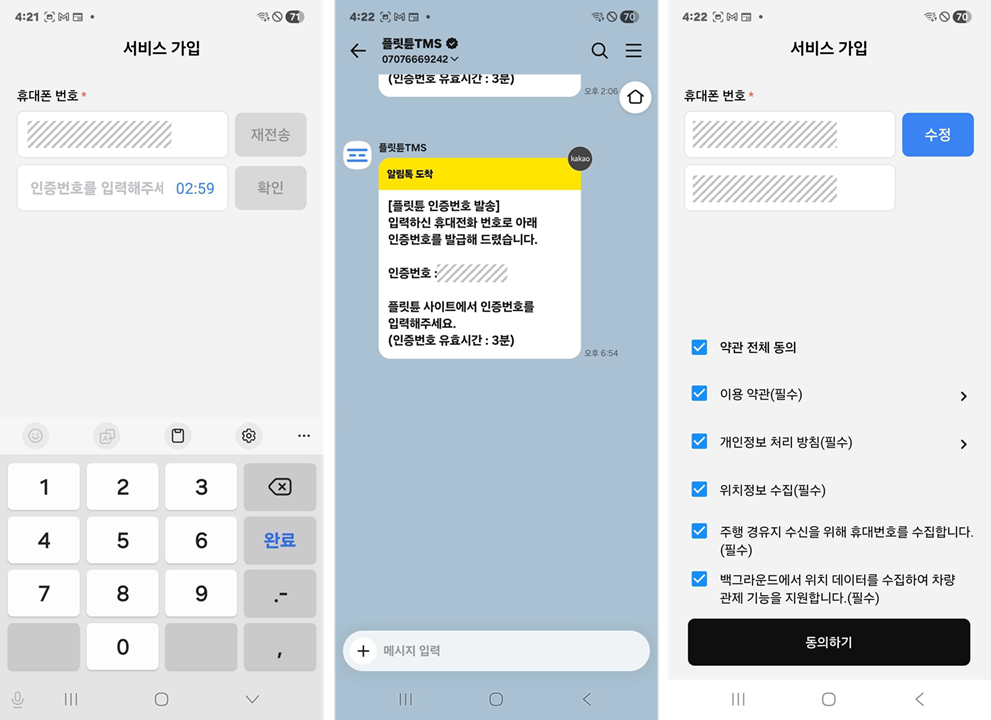
확인 뒤 약관 전체 동의 → [동의하기]로 끝납니다.
- 휴대폰 번호 입력
서비스 가입 화면에 관리자가 수송 업무를 보내는 번호와 같은 휴대폰 번호를 넣습니다. - 인증번호 받기
입력한 휴대폰 번호로 카카오톡 플릿튠TMS 채널에서 인증번호 알림톡이 옵니다.
인증번호 입력 유효시간은 3분이고, 시간이 지나면 [재전송]으로 다시 받아야 합니다. - 인증번호 입력
알림톡으로 받은 인증번호를 입력하고 [확인]을 누릅니다.
인증번호를 잘못 넣었다면 [수정]으로 휴대폰 번호부터 다시 넣습니다. - 약관 동의
약관 전체 동의를 체크하고 [동의하기]를 누르면 가입이 끝납니다.
- 이용 약관, 개인정보 처리 방침, 위치정보 수집, 휴대번호 수집, 백그라운드 위치 수집 필수
주의
인증번호가 오지 않으면 대개 번호를 잘못 넣었거나, 카카오톡 채널 알림 수신이 막혀 있는 경우입니다. 관리자에게 노선을 보낸 번호(엑셀 차량 시트 또는 전송 창)를 확인해 달라고 하세요.
앱에 업데이트 안내가 뜨면 반드시 업데이트해야 다음 화면으로 넘어갑니다. 서버가 최소 버전을 확인합니다.