배차 만들기
최적 배차
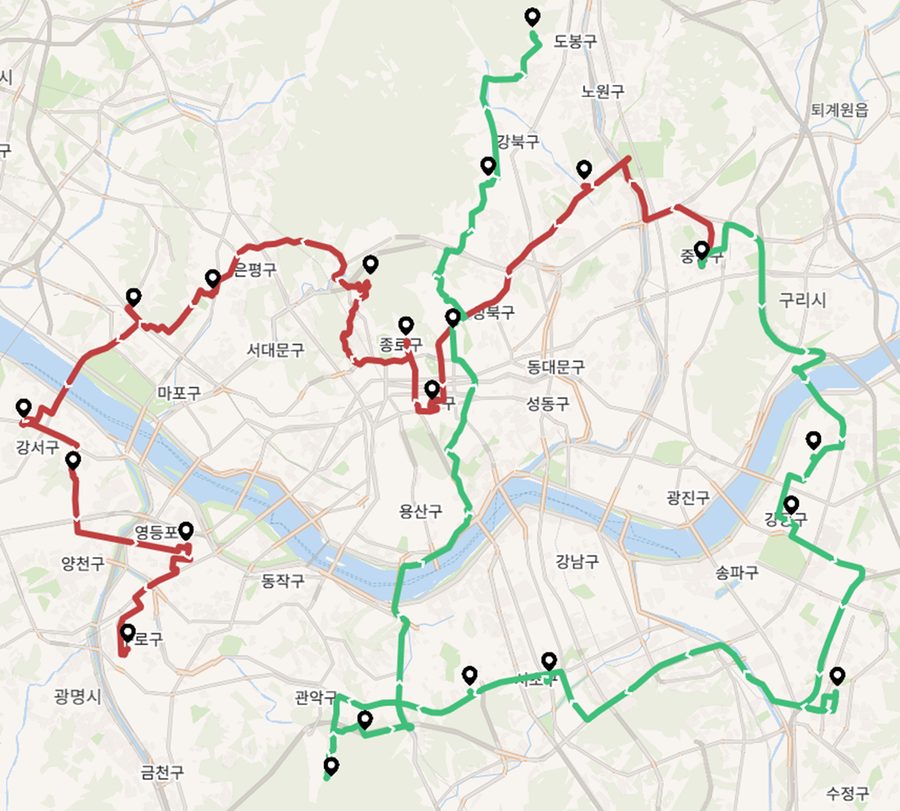
운행 시간과 수송량 한도 안에서 필요한 만큼 노선을 만듭니다. 차량 대수를 미리 정하지 않습니다.
결과로 나온 노선 수가 곧 필요한 차량 대수입니다.
시작할 엑셀 템플릿
배차설정 · 경유지 · 차량 세 시트가 들어 있는 통합 양식입니다. 세 가지 방식이 이 파일 하나를 함께 씁니다.
배차설정 시트 채우기
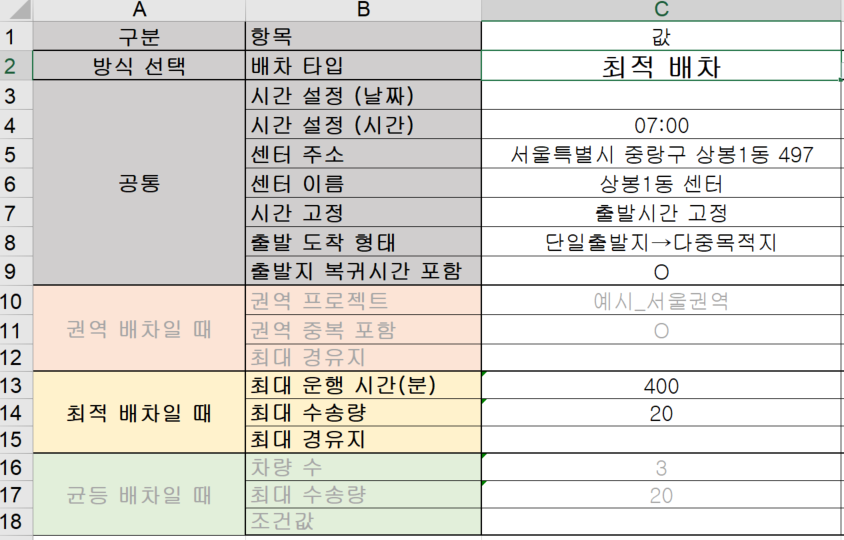
- 배차 타입 :
최적 배차선택. 고른 줄만 남고 나머지는 접힘 - 센터 주소 · 센터 이름 : 출발지. 반드시 입력
- 최대 운행 시간(분) : 노선 하나의 운행 시간 한도
- 최대 수송량 : 차량 한 대가 실을 수 있는 양
- 나머지 줄은 비워 두고 화면에서 이어서 입력해도 됨
경유지 시트 채우기
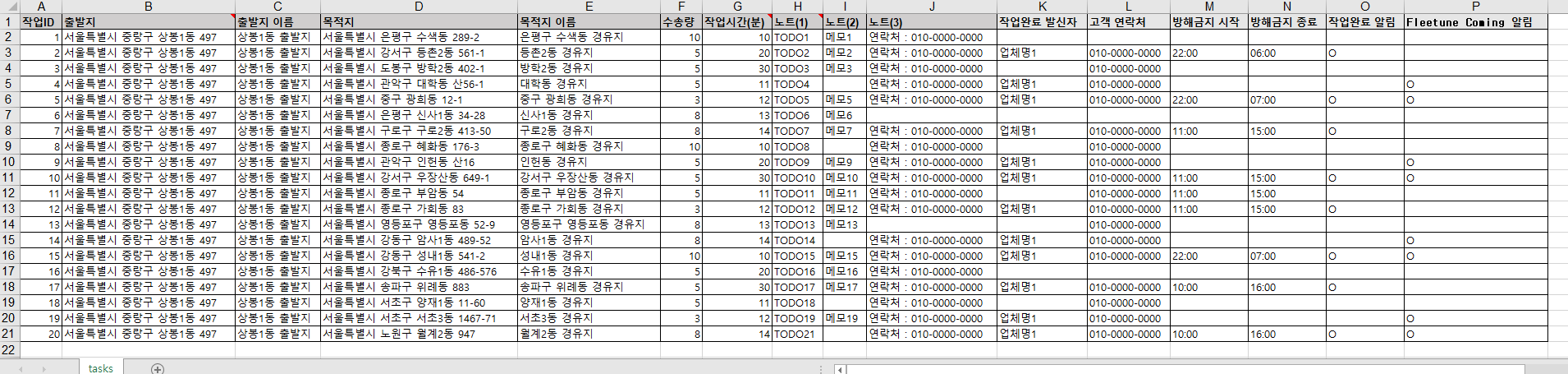
- 경유지 주소 · 경유지 이름 : 방문할 장소의 주소와 이름
- 수송량 : 숫자 입력. 비우거나
0이면 해당 경유지가 제외됨 - 작업시간 : 경유지에 머무는 시간(분). 머물지 않으면
0 - 출발지는 여기가 아니라 배차설정 시트에 한 번만 입력
차량 시트 채우기
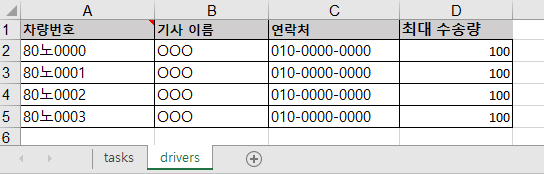
- 차량번호 · 연락처 · 최대 수송량 : 하나라도 비면 해당 차량이 누락됨
- 차량 시트 없이도 배차는 됨. 단 기사 연락처가 없어 노선 일괄 전송은 쓸 수 없음
운송 옵션
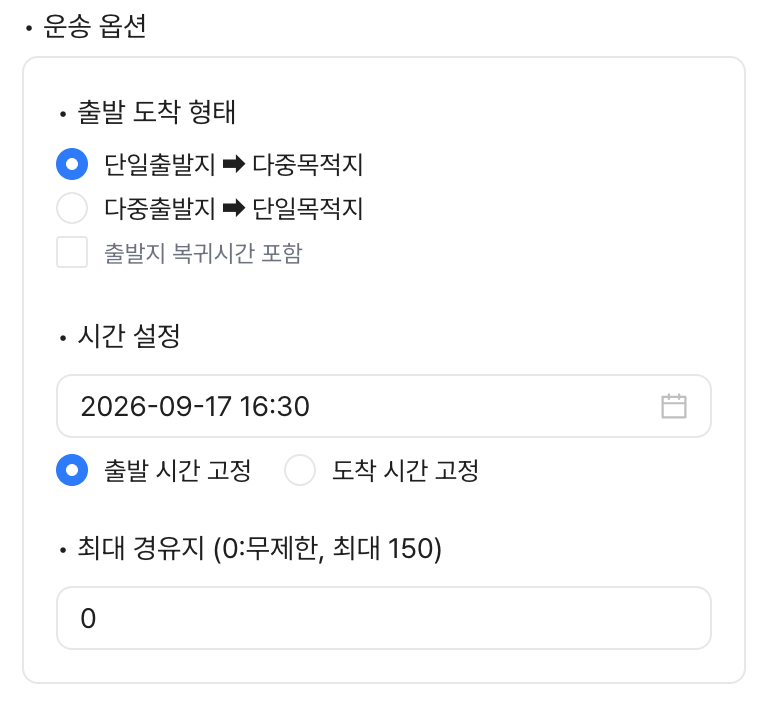
- 출발 도착 형태 : 출발지와 목적지를 어떻게 잡을지 정함
형태 이렇게 돕니다 단일출발지 ➡ 다중목적지 한 곳에서 출발해 여러 곳을 방문 다중출발지 ➡ 단일목적지 여러 곳을 돌아 한 곳에 모임 - 출발지 복귀시간 포함 : 마지막 경유지에서 출발지로 돌아오는 시간까지 계산에 넣음. 단일출발지일 때만 표시됨
- 시간 설정 : 기준 날짜와 시각을 정함
시간 고정 기준이 되는 시각 출발 시간 고정 정한 시각에 출발 도착 시간 고정 정한 시각까지 도착 - 최대 경유지 : 노선 하나가 방문할 곳의 한도.
0은 무제한, 최대 150
배차 옵션
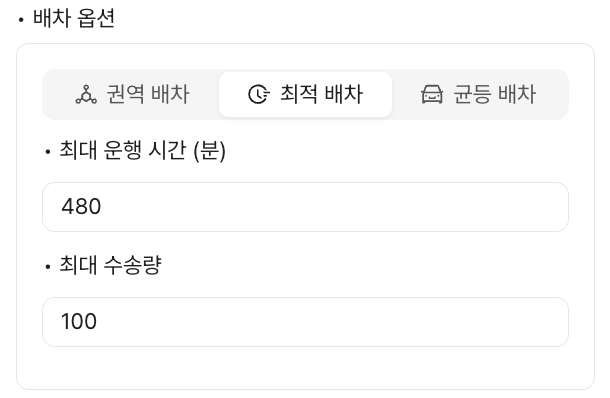
- 최대 운행 시간 (분) : 노선 하나의 운행 시간 한도
- 최대 수송량 : 차량 한 대가 실을 수 있는 양. 엑셀에 차량 시트가 있으면 시트의 최대값을 대신 사용
- 필요한 차량 대수는 배차 결과의 노선 수로 확인
배차 실행
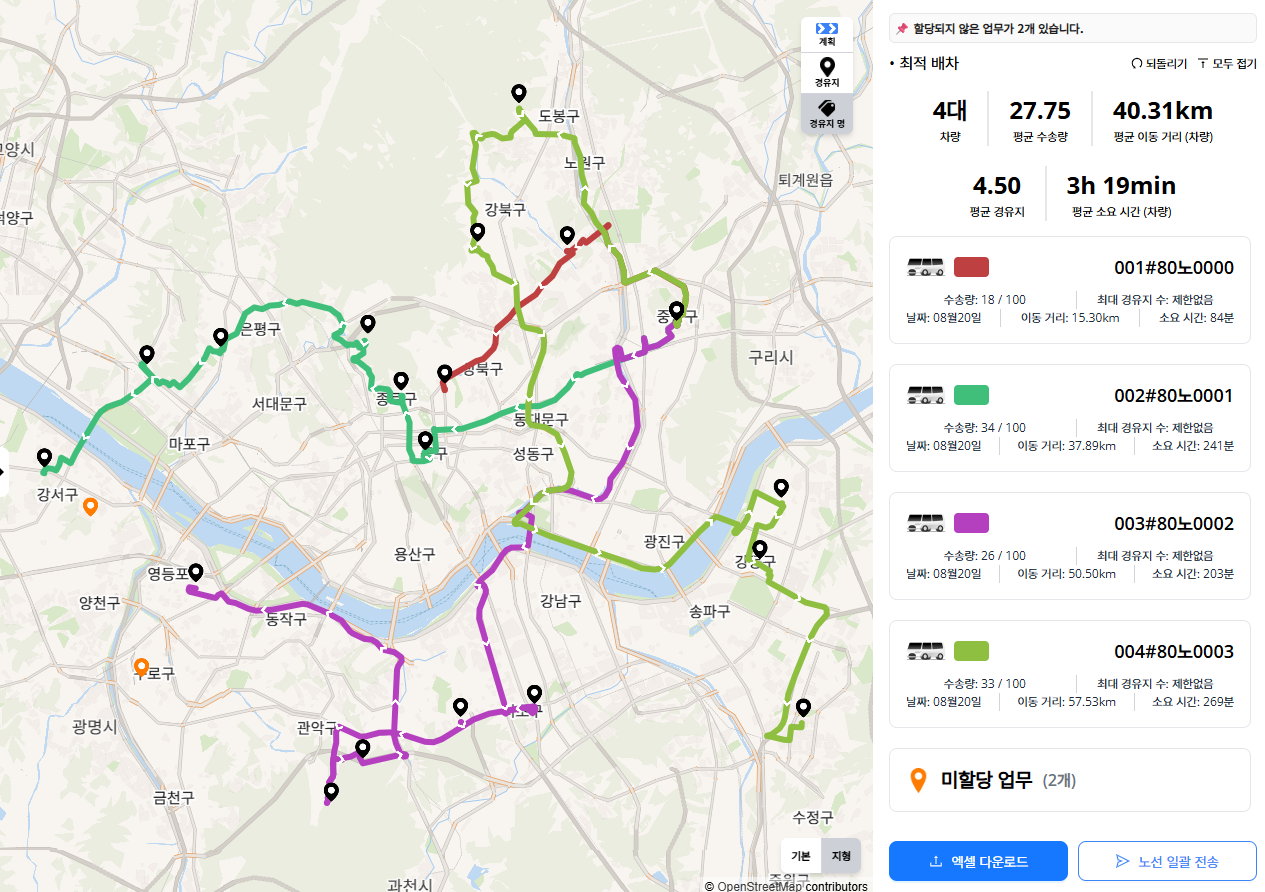
- AI 배차하기 : 차량별 노선 생성
- 노선 일괄 전송 : 배차된 노선을 기사에게 전송
- 엑셀 다운로드 : 배차 결과를 파일로 저장
- 기사는 플릿튠 기사앱으로 확인 및 운행하고, 진행 상황과 기사 위치는 운행 현황에서 확인
응용 기능
배차 변경 — 결과가 나온 뒤 경유지를 다른 노선으로 옮깁니다
방문 순서 변경 — 노선 안의 방문 순서를 직접 바꿉니다
시트의 나머지 칸 — 차고지, 운행 유형, 점착시간 같은 선택 칸입니다
관련 페이지
- AI 배차 · 세부 내용 — 엑셀 양식, 결과 다듬기, 시트의 나머지 칸
- 균등 배차 — 쓸 수 있는 차량 대수가 정해져 있을 때
- 기사 관리 — 기사 명단·차량 정보 미리 등록
- 운행 현황 — 배송 진행 상황 보기
- 부록 · 자주 겪는 문제 — 업로드 오류, 전송 실패, 미할당 업무