경유지 목록과 지도
![수송 화면 — 위에 지도, 그 아래 총 이동 거리·총 소요 시간, 그다음이 경유지 목록입니다. 경유지를 누르면 [길 안내] · [상세 보기] · [도착]이 나옵니다.](/assets/manual/driverapp-route-list.png)
수송 화면에서 수송 업무를 선택하면 [경로] 화면으로 이동하여 방문 순서대로 놓인 경유지 목록과 지도가 표시됩니다.
- 상단 지도 : 경로 전체를 표시
 내 위치 보기 : 지도를 현재 위치로 이동
 지도 전체 보기 : 경로 전체가 한 화면에 들어오도록 맞춤
- 수송 : 받은 수송 정보를 보는 탭
- 총 이동 거리 · 총 소요 시간 : 노선 전체의 합계
- 경유지 목록 : 각 경유지별 도착 예정 시각 · 이름 · 주소 · 이동 시간 · 작업 시간
- 길 안내 : 해당 경유지를 목적지로, 현재 위치에서 내비게이션 실행
- 상세 보기 : 해당 경유지에서의 작업 내용 확인, 작업 완료 촬영
- 도착 : 해당 경유지 도착 처리. 도착 처리하면 그 경유지가 회색으로 표시됨
- 경로 최적화 : 기사가 직접 노선을 만들 때 사용
배송 시작 알림
1
![경유지 목록 위의 [배송 시작 알림] 버튼에 빨간 표시](/assets/manual/driverapp-start-1.png)
[배송 시작 알림]을 누릅니다
2
![전송하시겠습니까 확인 창의 [전송] 버튼에 빨간 표시](/assets/manual/driverapp-start-2.png)
확인 창에서 [전송]을 고릅니다
3
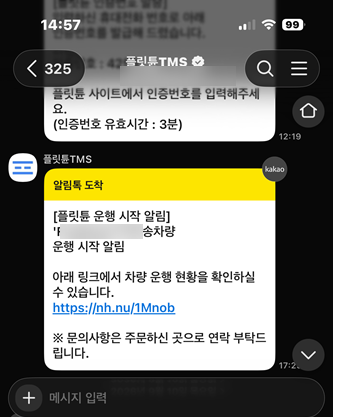
고객에게 운행 시작 알림톡이 갑니다
4
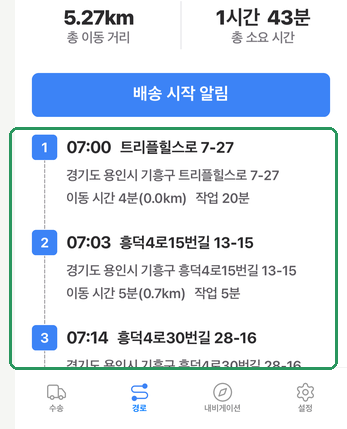
잠겨 있던 경유지가 열립니다
플릿튠 커밍 알림을 쓰는 계정이면 출발 전에 [배송 시작 알림]을 누르고, 확인 창에서 [전송]을 고릅니다.
- 알림톡 수신자 : 해당 기사의 수송 업무에 포함된, 연락처가 있는 모든 고객
- 내용 : 실시간 위치 확인 링크
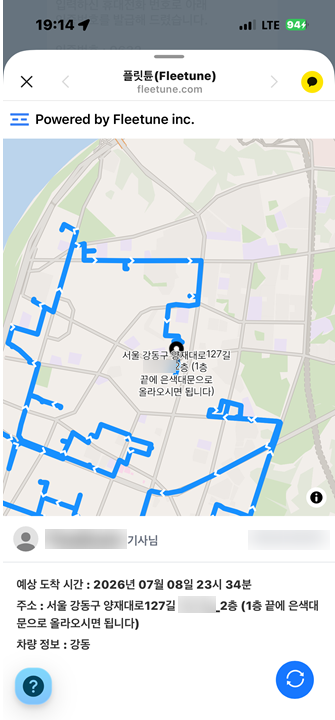
- 지도 : 배송 차량의 현재 위치와 남은 경로
- 기사님 : 배송을 맡은 업체·기사 이름과 연락처
- 예상 도착 시간 : 그 고객의 경유지에 닿을 것으로 계산된 시각
- 주소 : 배송지 주소와 엑셀에 적은 상세 안내
- 차량 정보 : 배송 차량 이름
- 오른쪽 아래 새로고침 : 위치와 도착 예정을 다시 불러옵니다
알림을 눌러야 운행이 열리는 설정
- 이 설정을 켜면 [배송 시작 알림]을 눌러야 길 안내 · 상세 보기 · 도착을 쓸 수 있습니다. 누르기 전에는 경유지 번호가 회색으로 잠겨 있습니다.
- 플릿튠 관리자만 켤 수 있습니다 — 필요하면 플릿튠에 문의하세요.