코스 B-1 · 고정 배차의 분기
플릿튠 플렉스
메뉴 위치 · 좌측 메뉴 배차 → 고정 배차 (플렉스 전용 템플릿 사용)
현재 위치 · 코스 B의 분기 — 고정 노선에 오늘 물량 끼워 넣기
고정 배차로 노선 운영 중→ 플렉스 템플릿으로 추가 배송지 투입→ 노선 전송→ 운행 현황→ 배차 내역
고정 노선으로 운행 중인 배송에 비정기적으로 추가 발생하는 배송지를, 여유가 있는 노선에 효율적으로 끼워 넣는 기능입니다.
“플렉스가 뭔가요?” — 고정 배차와의 차이
플렉스는 별도 메뉴가 아닙니다. 배차 → 고정 배차 화면에서 플렉스 전용 템플릿을 올리면 동작하는 방식입니다. 이미 고정 노선을 쓰고 있는 분이 “오늘만 세 곳이 더 생겼는데 어느 기사에게 줘야 하지?”를 해결할 때 씁니다.
| 고정 배차 | 플릿튠 플렉스 |
|---|---|
| 정해진 정차지 전체를 놓고 노선 안의 순서를 최적화합니다. 매일·매주 반복되는 기본 운행을 만듭니다. | 기존 고정 노선은 그대로 두고, 추가 배송지만 각 차량의 여유 거리(km) 안에서 가장 덜 돌아가는 노선에 자동으로 끼워 넣습니다. |
- 고정 노선이 아직 없다면 플렉스를 먼저 쓸 수 없습니다. 고정 배차로 기본 노선부터 만드세요.
- 매일 물량이 통째로 바뀐다면 플렉스가 아니라 배차 최적화가 맞습니다. 플렉스는 “대부분 그대로 + 일부 추가”인 경우를 위한 것입니다.
- 추가 이동 가능 거리를 넘는 배차는 만들어지지 않습니다. 아무 노선에도 못 들어가면 그 배송지는 배차되지 않습니다.
예제 상황
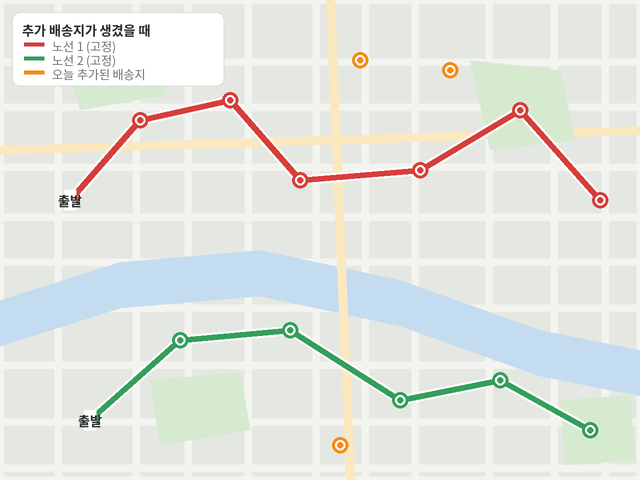
두 개의 고정 노선이 운영 중입니다.
- 고정노선 1 — 붉은색 노선
- 고정노선 2 — 연두색 노선

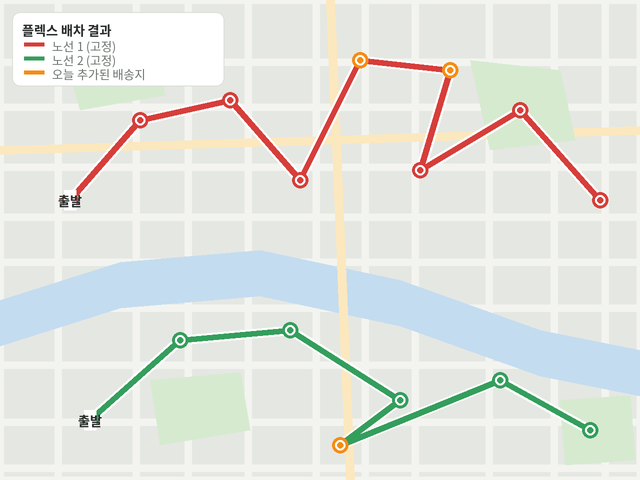
여기에 배송지 두 곳이 추가되었습니다.
- 서초대로 정차 — 서울 서초구 서초대로19길 77
- 광희동 정차 — 서울특별시 중구 광희동 12-1
어느 노선에 넣는 것이 가장 효율적일까요?
1단계: tasks 시트 — 고정 노선 정보 입력
기존 노선 1, 노선 2의 고정 정차지 주소를 tasks 시트에 입력합니다.

2단계: drivers 시트 — 추가 이동가능 거리 입력
각 노선을 운행하는 차량이 추가로 이동할 수 있는 거리(km)를 drivers 시트에 입력합니다.
예를 들어 노선 1 차량은 2km, 노선 2 차량은 3km까지 추가 운행이 가능하다면 각각 2, 3을 입력합니다. 이 한도를 넘는 배차는 만들어지지 않습니다.

3단계: flex 시트 — 추가 배송지 입력
추가로 배송해야 하는 주소를 flex 시트에 입력합니다.
flex 시트에도 정차지점코드, 노트(1)~(3), 고객 연락처, 작업완료 발신자, 작업완료 알림, Fleetune Coming 알림, 방해금지 시작·종료, 자동도착 반경(m)을 넣을 수 있습니다. 열 제목과 값 형식은 tasks 시트와 완전히 같습니다. → 공통 사용법
flex 시트에 없는 칸: 점착 시작/끝. 플렉스는 이미 배차가 끝난 노선에 끼워 넣는 방식이라 방문 시간대를 지정할 자리가 없습니다. 반드시 정해진 시간에 가야 하는 배송지라면 고정 배차의 tasks 시트에 넣어 다시 만드세요.
고객 연락처가 유효한 번호가 아니면 그 행의 알림은 자동으로 해제됩니다.
플렉스로 넣은 배송지가 기존 노선의 정차지와 같은 위치(5m 이내)면 한 경유지로 합쳐집니다. 기사는 같은 곳을 두 번 들르지 않고, 한 번 도착해 두 건을 함께 처리합니다.
합쳐질 때는 이렇게 정리됩니다.
- 수송량은 더해지고, 자동도착 반경은 가장 큰 값이 적용됩니다.
- 알림은 하나라도 켜져 있으면 켜집니다. 고객 연락처는 전부 보존되어 모두에게 발송됩니다.
- 정차지점코드는
기존코드,추가코드처럼 이어져 표시되므로 어떤 건이 합쳐졌는지 확인할 수 있습니다. - 노선의 출발지와 도착지는 합치지 않습니다. 왕복 노선처럼 출발지와 도착지가 같은 곳이어도 노선이 무너지지 않습니다.

4단계: 배차 실행과 결과 확인
작성한 엑셀을 업로드하고 [고정 배차하기]를 클릭합니다. 추가 배송지를 가장 효율적으로 경유하는 노선이 자동으로 선택되어 노선에 반영됩니다.

이후 노선 전송과 모니터링 절차는 고정 배차와 같습니다.