경유지 도착 처리 및 작업 완료 순서
목록에서 경유지를 누르면 카드 아래에 세 버튼이 나옵니다.
- 길 안내 : 해당 경유지까지 내비게이션 실행
- 도착 : 해당 경유지 도착 처리
- 상세 보기 : 경유지 작업 내용 확인, 작업 완료 촬영. 관리자 설정에 따라 없을 수 있음
도착
1
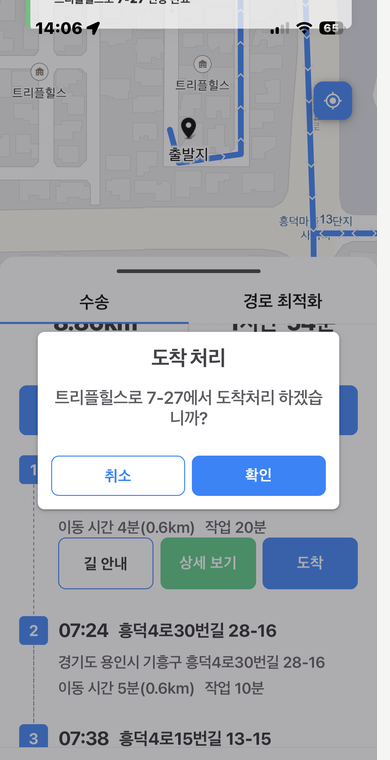
[도착]을 누르면 확인 창이 뜹니다
2
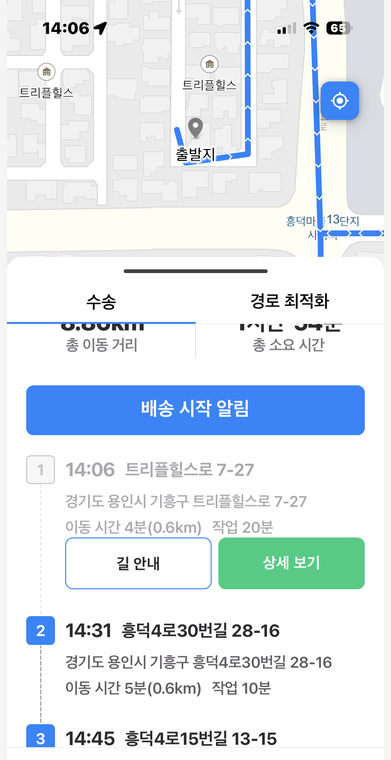
[확인]을 누르면 도착 처리됩니다
- 도착 처리된 경유지 : 회색으로 바뀌고 [도착] 버튼이 사라짐. 길 안내 · 상세 보기는 그대로
- 도착 시각 : 실제 도착 시각으로 바뀌고, 뒤 경유지의 도착 예정 시각이 다시 계산됨
자동 도착 처리
기사 앱 설정에서 켜져 있으면 경유지에 가까워질 때 자동으로 도착 처리됩니다. 판단 반경은 엑셀의 자동도착 반경(m)이고, 비어 있으면 기본값을 씁니다.
자동 도착 처리가 안 되는 경우
- 위치 권한이 항상 허용인지 확인합니다.
- 그래도 안 되면 [도착]을 직접 누릅니다.
- 건물이 크거나 주차장이 멀면 엑셀의 자동도착 반경을 넉넉히 잡습니다.
상세 보기
[상세 보기]를 누르면 그 경유지의 작업 화면이 열립니다.
1
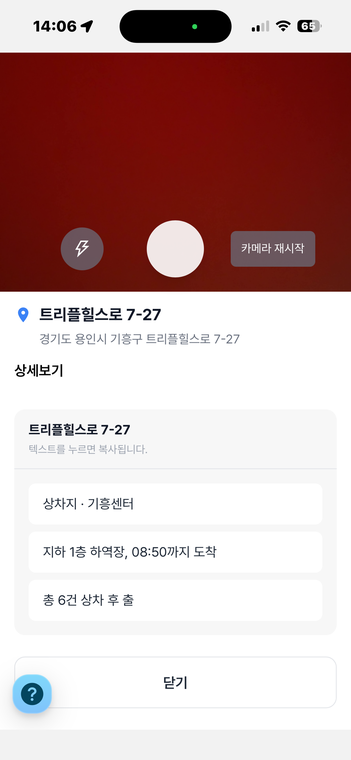
작업완료 사진을 사용하는 경우
2
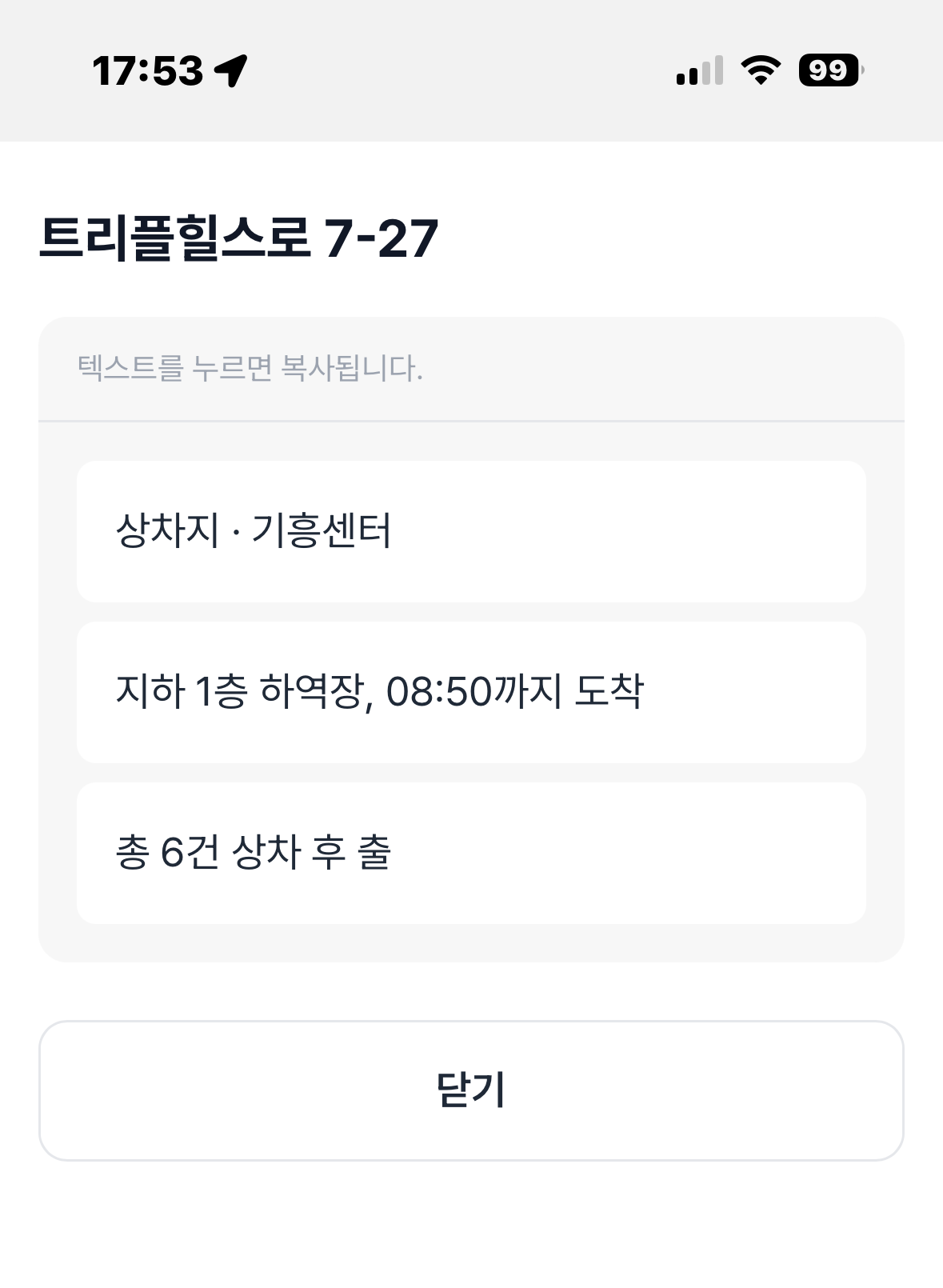
작업완료 사진을 사용하지 않는 경우
- 화면 구성
- 카메라 : 플래시 · 촬영 · 카메라 재시작. 찍은 사진은 바로 올라감
- 노트 카드 : 정차지 이름 · 주소와 엑셀의 노트(1)~(3)
- 텍스트 복사 : 카드의 글자를 누르면 복사되어 다른 앱에 붙여 쓸 수 있음
고객별 상세보기 설정
상세보기 화면은 고객(계정)별로 아래 네 가지 중 하나로 설정해 사용합니다.
- 상세보기 미사용 : [상세 보기] 버튼이 나오지 않음. 노트도 기사에게 보이지 않음
- 기본 상세보기 : 플릿튠 제공 화면. 노트 + 닫기
- 사진 촬영 상세보기 : 플릿튠 제공 화면. 카메라 + 노트. 기사 앱 설정의 작업완료 사진 사용을 켜면 적용
- 고객 맞춤 상세보기 : 업체에 특화된 화면(바코드 스캐너, 사내 시스템 연동 등). 필요하면 플릿튠에 문의
작업완료 사진 알림톡
경유지의 작업완료 알림이 O이고 고객 연락처가 있으면, 사진을 올릴 때 고객에게 완료 사진 알림톡이 발송됩니다.
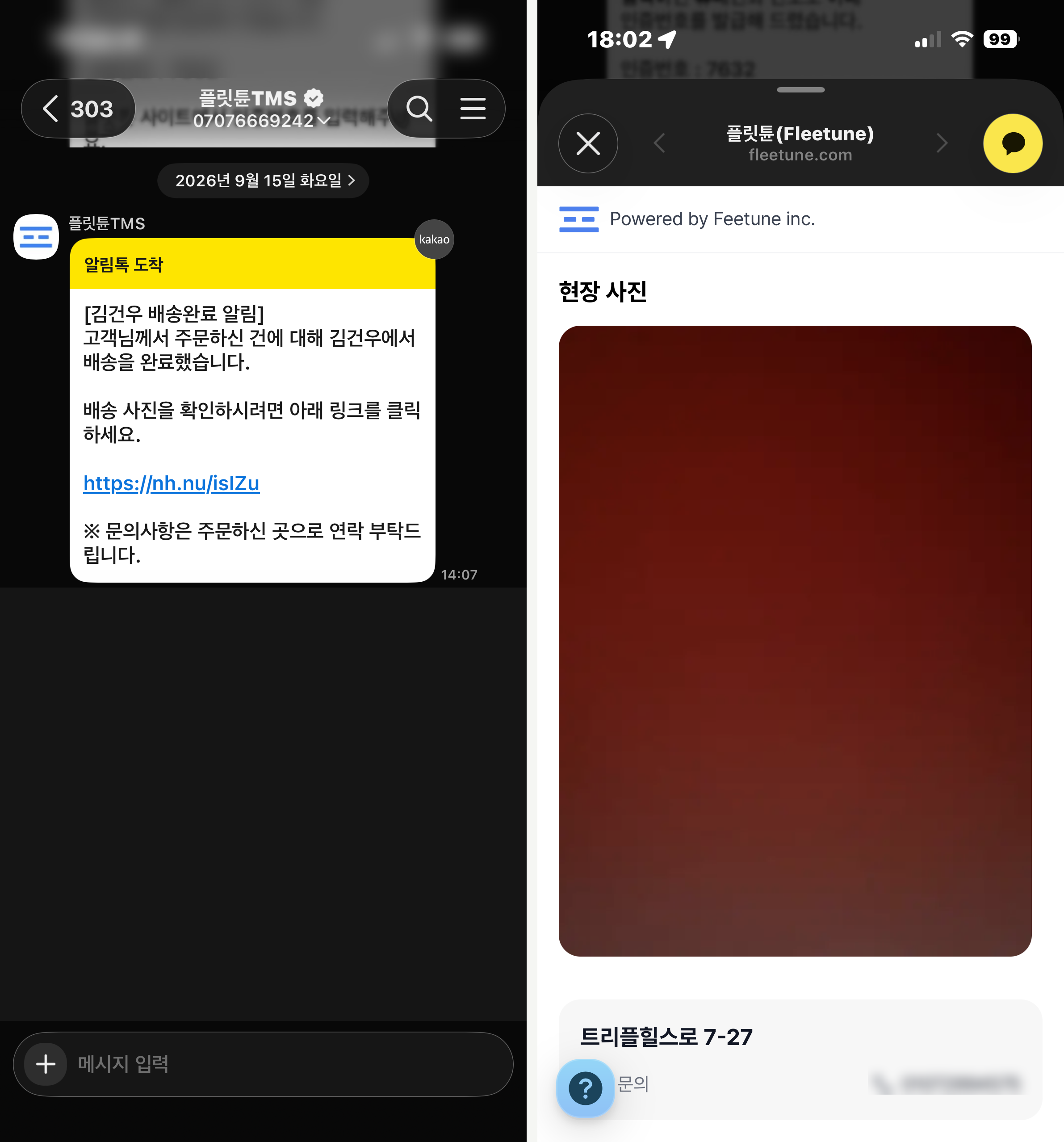
- 참고 : 작업완료 사진 확인 방법 — PC 운행 현황의 [현장 확인]
관련 페이지
- 한 경유지에 배송이 여러 건일 때 — 배송지마다 따로 완료
- 경유지 시트 공통 칸 — 자동도착 반경 · 노트 · 작업완료 알림 칸
- 운행 현황 — 도착이 관제에 반영되는 방식