배차 만들기
권역 배차
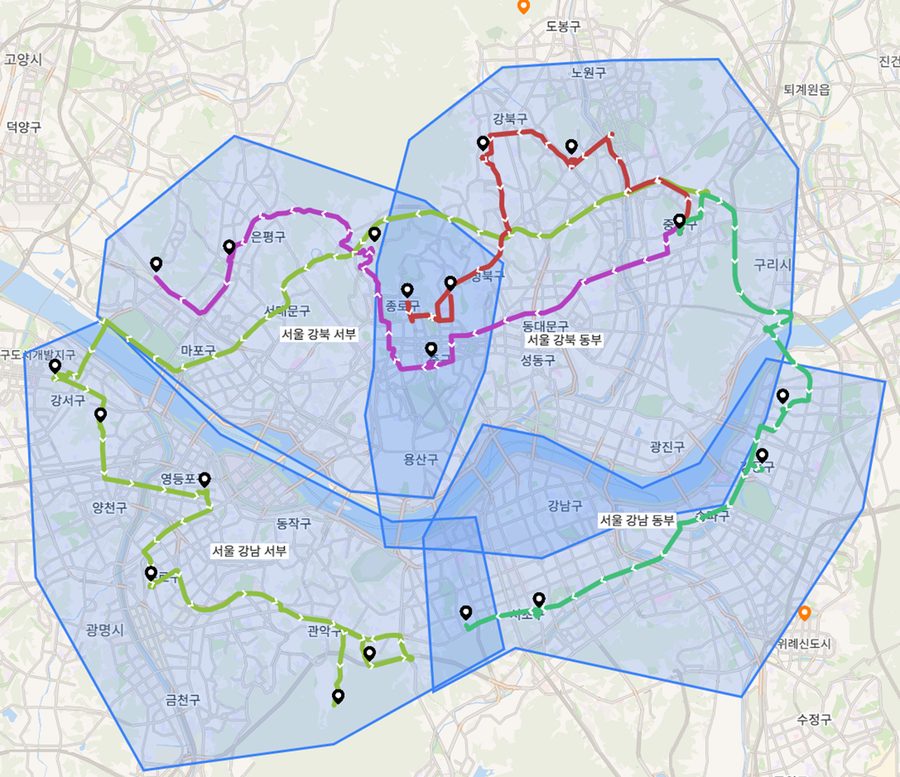
미리 그려 둔 권역 안의 배송지끼리 묶습니다. 기사별 담당 구역이 정해진 운행에 씁니다.
쓰기 전에 권역 관리에서 권역 프로젝트를 만들고 권역을 그려 둡니다.
권역을 직접 그리기 어려우면 권역 자동 생성으로 배송지 엑셀이나 지난 배차의 배송지를 권역 수만큼 나눈 프로젝트를 바로 만듭니다.
보낸 배차가 권역과 자주 어긋나면 권역 조정 제안으로 실제 배차에 맞춰 권역을 다시 그립니다.
시작할 엑셀 템플릿
배차설정 · 경유지 · 차량 세 시트가 들어 있는 통합 양식입니다. 세 가지 방식이 이 파일 하나를 함께 씁니다.
배차설정 시트 채우기
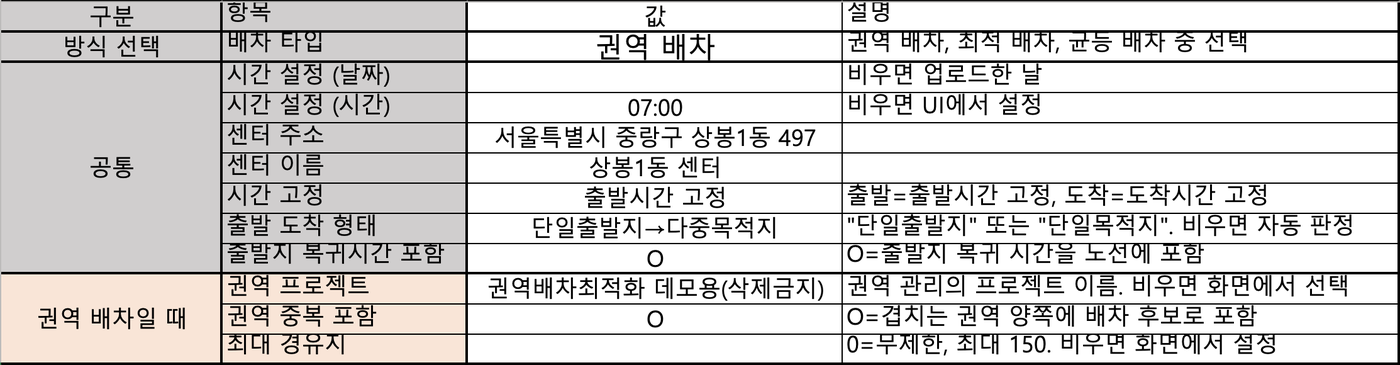
권역 배차를 고르면 그 줄만 남습니다- 배차 타입 :
권역 배차선택. 고른 줄만 남고 나머지는 접힘 - 센터 주소 · 센터 이름 : 출발지. 반드시 입력
- 권역 프로젝트 : 권역 관리의 프로젝트 이름. 비우면 화면에서 선택
- 권역 중복 포함 :
O면 겹치는 권역의 경유지를 양쪽 배차 후보로 포함 - 나머지 줄은 비워 두고 화면에서 이어서 입력해도 됨
경유지 시트 채우기
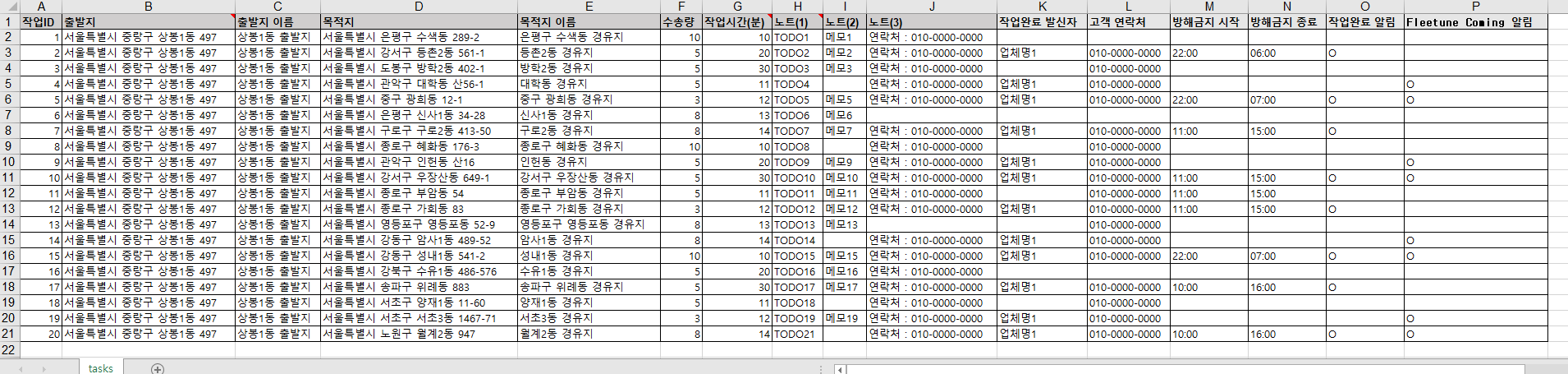
- 경유지 주소 · 경유지 이름 : 방문할 장소의 주소와 이름
- 수송량 : 숫자 입력. 비우거나
0이면 해당 경유지가 제외됨 - 작업시간 : 경유지에 머무는 시간(분). 머물지 않으면
0 - 출발지는 여기가 아니라 배차설정 시트에 한 번만 입력
차량 시트 채우기
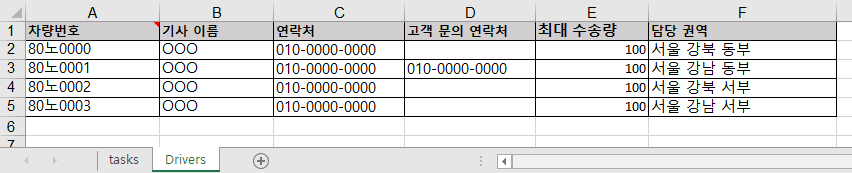
- 차량번호 · 연락처 · 최대 수송량 : 하나라도 비면 해당 차량이 누락됨
- 담당 권역 : 그 차량이 맡을 권역. 권역 관리에서 만든 이름과 글자까지 같아야 함
- 차량 한 대가 여러 권역을 맡을 수 있음. 권역 이름을 쉼표로 이어 적는다

한 대가 두 권역을 맡은 예 - 한 권역을 여러 차량이 나눠 맡을 수도 있음

네 대가 한 권역을 나눠 맡은 예 - 차량 시트 대신 기사 관리 명단으로 배차할 수도 있음
운송 옵션
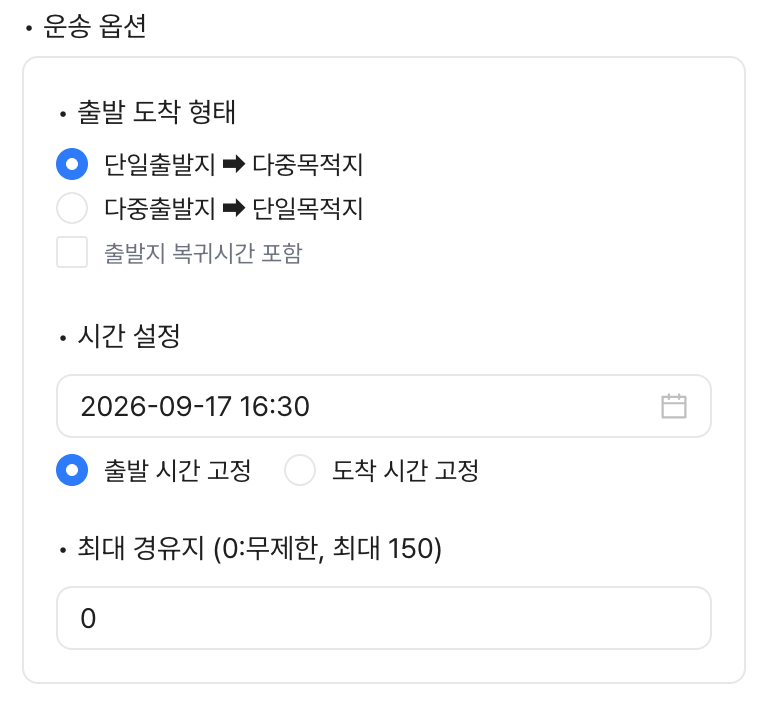
- 출발 도착 형태 : 출발지와 목적지를 어떻게 잡을지 정함
형태 이렇게 돕니다 단일출발지 ➡ 다중목적지 한 곳에서 출발해 여러 곳을 방문 다중출발지 ➡ 단일목적지 여러 곳을 돌아 한 곳에 모임 - 출발지 복귀시간 포함 : 마지막 경유지에서 출발지로 돌아오는 시간까지 계산에 넣음. 단일출발지일 때만 표시됨
- 시간 설정 : 기준 날짜와 시각을 정함
시간 고정 기준이 되는 시각 출발 시간 고정 정한 시각에 출발 도착 시간 고정 정한 시각까지 도착 - 최대 경유지 : 노선 하나가 방문할 곳의 한도.
0은 무제한, 최대 150
배차 옵션
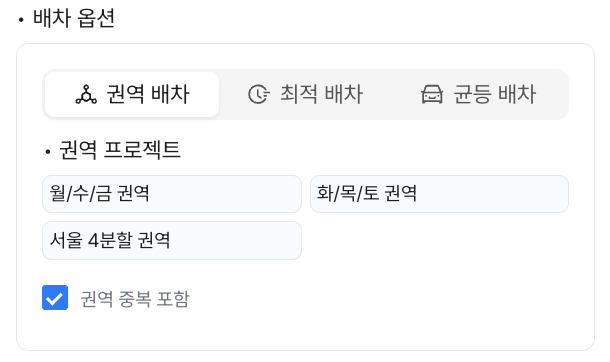
- 권역 프로젝트 : 목록에서 선택. 비어 있으면 권역 관리에서 먼저 권역을 그림
- 권역 중복 포함 : 여러 권역에 겹친 경유지를 이동 시간과 수송량을 따져 알맞은 기사에게 배차. 끄면 미할당으로 남음
- 수송량 한도는 차량 시트에 적은 차량별 최대 수송량을 사용
- 권역 제안받기 : 켜 두면 노선 일괄 전송 뒤 권역 조정 제안을 제안. 처음엔 켜져 있음
배차 실행
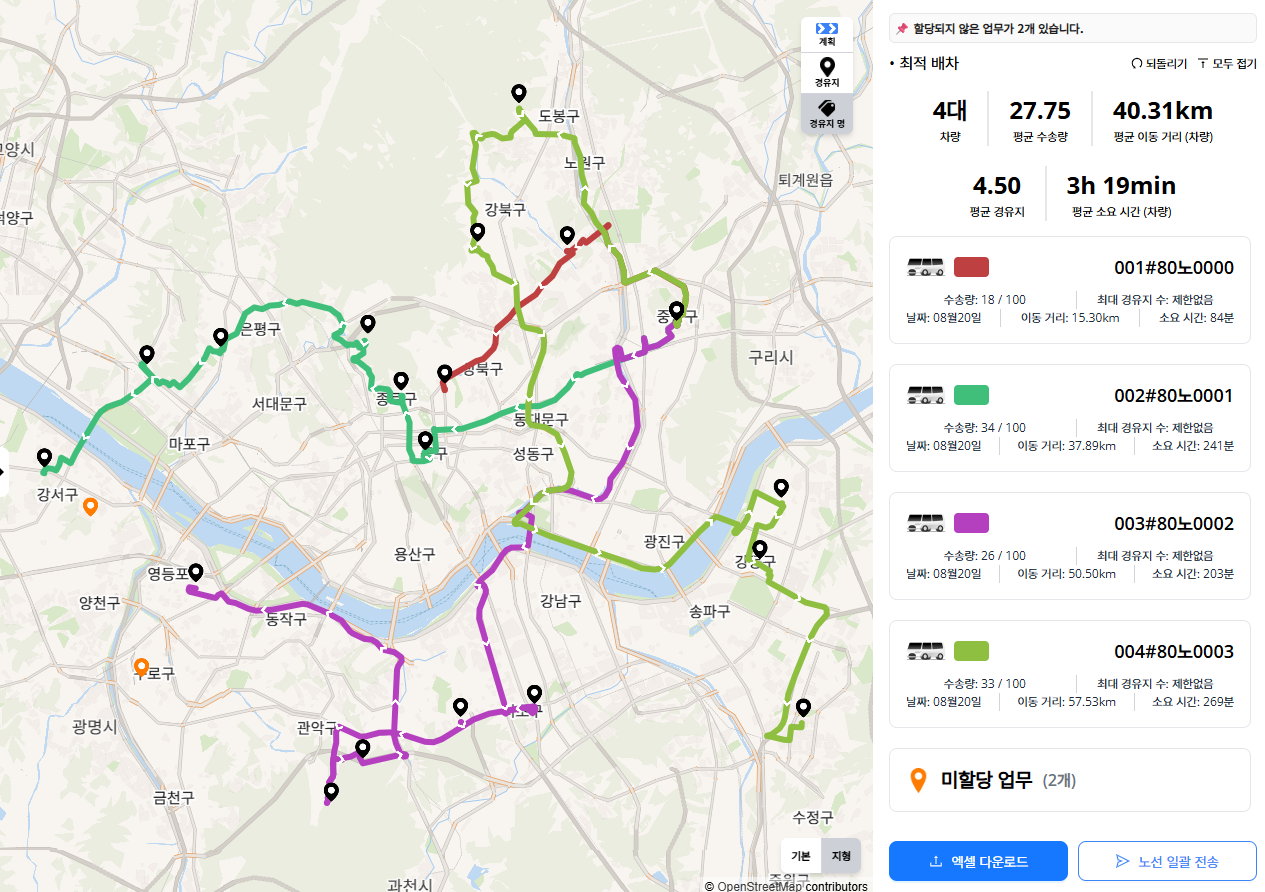
- AI 배차하기 : 차량별 노선 생성
- 노선 일괄 전송 : 배차된 노선을 기사에게 전송. 실제 배차가 권역과 많이 어긋나 있으면 권역 조정 제안을 제안
- 엑셀 다운로드 : 배차 결과를 파일로 저장
- 기사는 플릿튠 기사앱으로 확인 및 운행하고, 진행 상황과 기사 위치는 운행 현황에서 확인
미할당 업무가 남으면
- 담당 권역 이름이 다름 : 가장 흔한 원인. 차량 시트나 기사 관리의 이름이 권역 관리와 글자까지 같은지 확인
- 어느 권역에도 들지 않는 배송지 : 권역을 넓히거나 경유지 추가로 직접 넣음
- 담당 차량이 없는 권역 : 권역은 있는데 맡은 차량이 한 대도 없는 경우
- 권역 중복 포함을 끄면 겹치는 권역의 경유지가 여기로 남음
권역 조정 제안
최근 배차가 권역과 어긋나 있으면 노선 일괄 전송 뒤 실제 배차에 맞춘 권역을 제안합니다. 제안 조건과 단계별 화면은 권역 조정 제안에서 봅니다.
응용 기능
등록된 기사로 배차 — 담당 권역을 미리 등록해 두면 차량 시트를 만들지 않아도 됩니다
배차 변경 — 결과가 나온 뒤 경유지를 다른 노선으로 옮깁니다
방문 순서 변경 — 노선 안의 방문 순서를 직접 바꿉니다
시트의 나머지 칸 — 차고지, 운행 유형, 점착시간 같은 선택 칸입니다
관련 페이지
- AI 배차 · 세부 내용 — 엑셀 양식, 결과 다듬기, 시트의 나머지 칸
- 권역 관리 — 권역 프로젝트 만들고 권역 그리기
- 기사 관리 — 기사별 담당 권역 지정
- 운행 현황 — 배송 진행 상황 보기
- 부록 · 자주 겪는 문제 — 업로드 오류, 전송 실패, 미할당 업무