fleetSimpleLogo

기사앱

기사앱 사용법 — 기사앱 화면 구성과 기능 소개

앱 위치 · 기사 휴대폰의 플릿튠 기사앱 · 관리자 쪽 준비는 계정 메뉴 → 기사 앱 설정

기본 화면 — 아래 메뉴 네 개

플릿튠 기사앱을 실행하면 아래 화면을 확인할 수 있습니다.

1
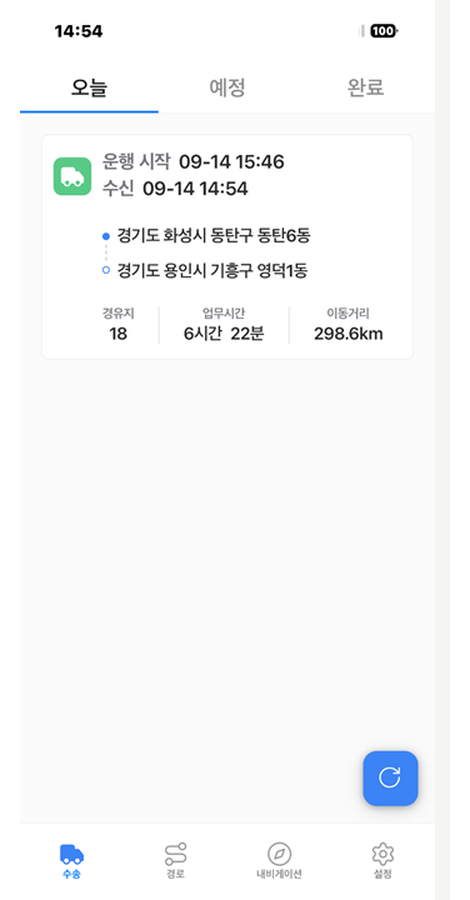
수송수신한 수송 업무 확인

  • 수송 일자/상태에 따라 오늘 · 예정 · 완료로 구분
수송 화면 — 오늘 탭에 받은 노선이 운행 시작·수신 시각, 경유지 수·업무시간·이동거리와 함께 표시된 모습
2

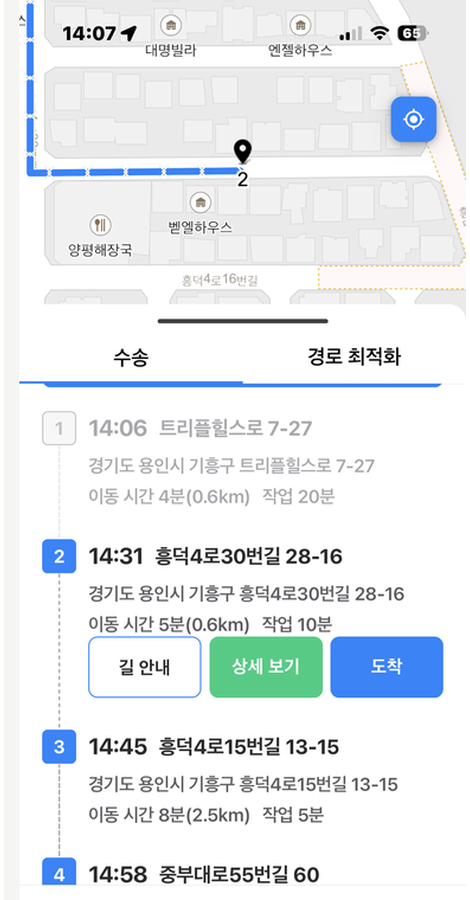
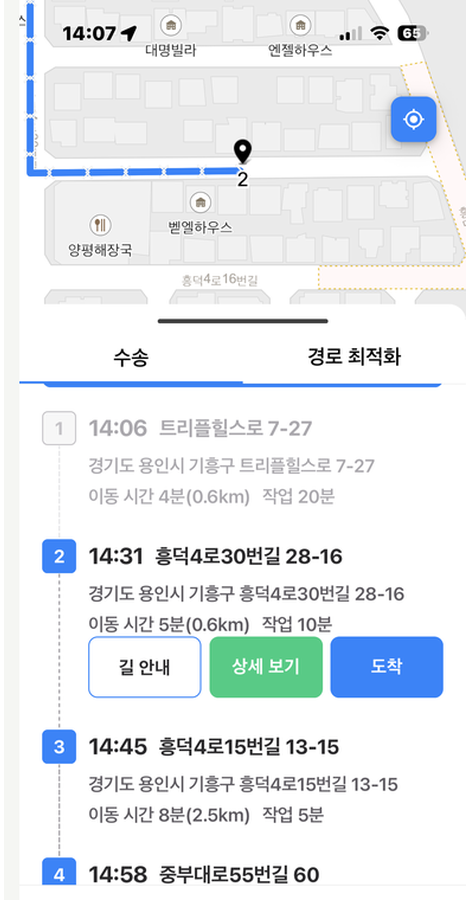
경로경유지 목록과 지도 확인

경로 탭의 수송 화면 — 경유지 목록과 지도, 경유지를 누르면 나오는 길 안내·상세 보기·도착 버튼
3

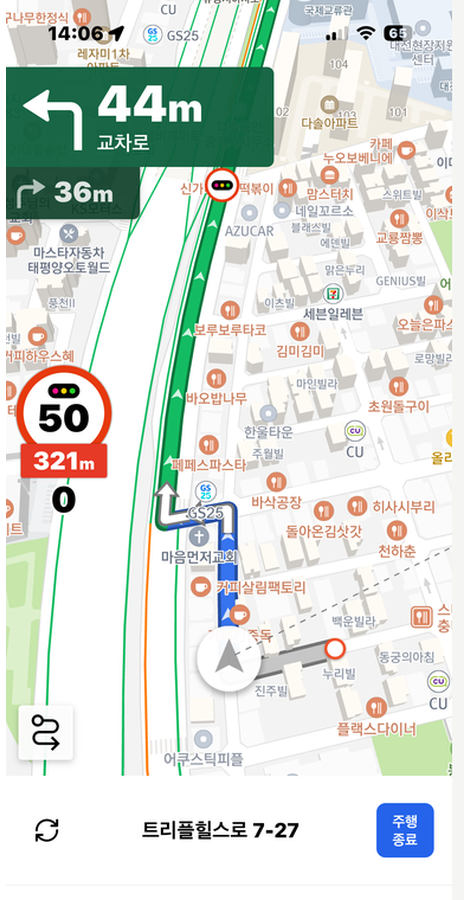
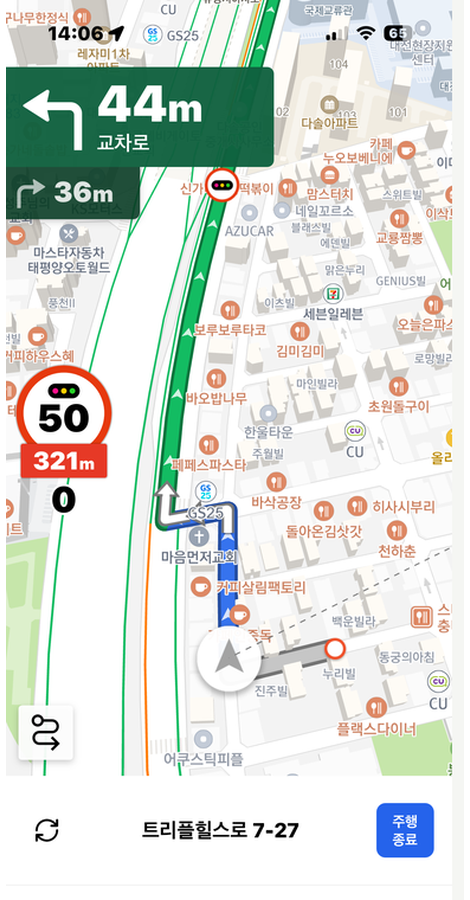
내비게이션길 안내 화면

  • 각 경유지로 이동하기 위한 내비게이션 안내
내비게이션 화면 — 길 안내 중인 지도, 회전 안내와 제한 속도, 아래 바의 목적지와 주행 종료
4

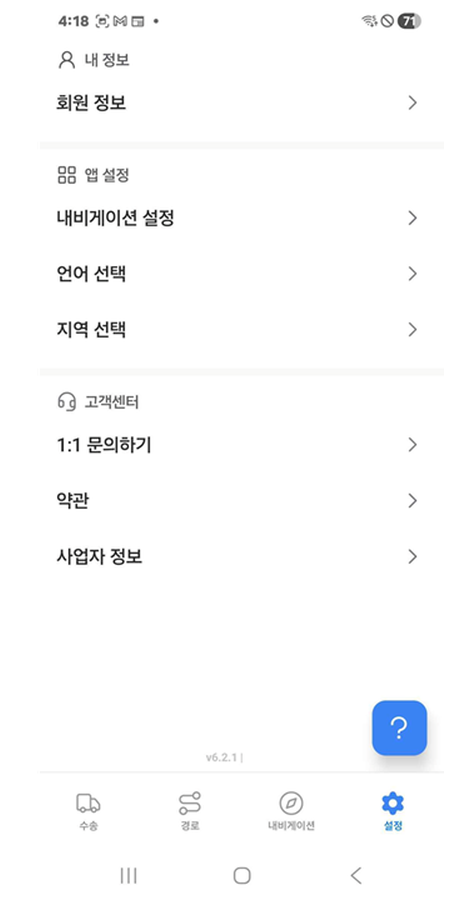
설정기사앱 설정 화면

설정 화면 — 회원 정보, 내비게이션 설정, 언어·지역 선택, 1:1 문의하기, 약관, 사업자 정보

기사앱 사용 4단계

1

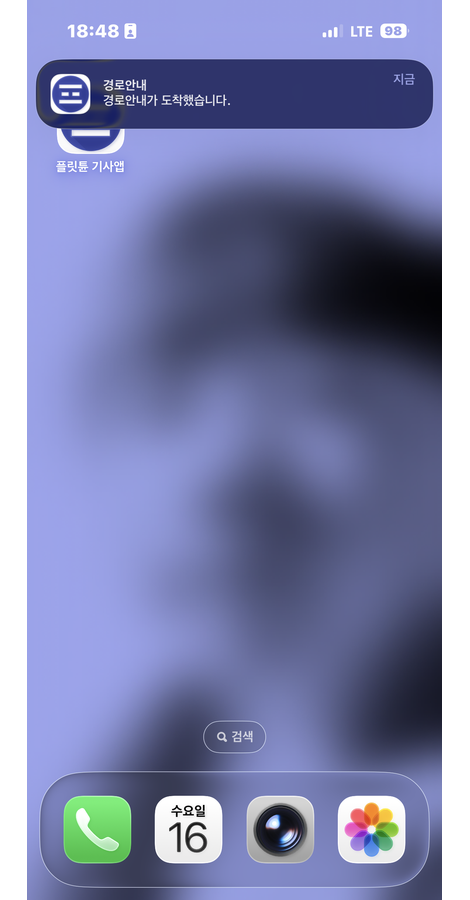
노선 경로 수신 알림톡(또는 앱 푸시)을 받고 기사앱을 엽니다.
설치와 가입

노선 경로 수신 알림톡 — 기사 앱 바로가기 버튼
2

수송에서 받은 노선을 골라 방문 순서대로 놓인 경유지를 확인합니다.
수송 정보 받기 · 수송 업무 확인

수송 화면 — 경유지를 누르면 나오는 길 안내·상세 보기·도착 버튼
3

각 경유지의 [길 안내]를 누르면 내비게이션을 실행합니다.
길 안내

기본 내비 길 안내 화면
4

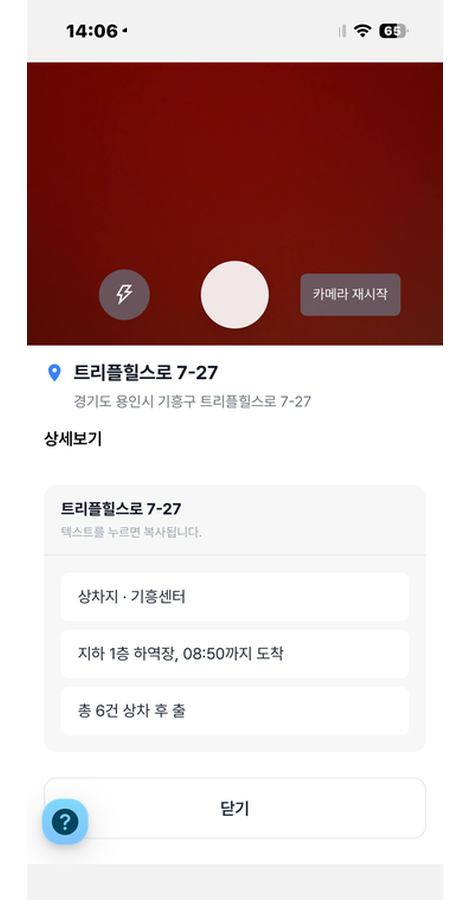
도착 후 [상세 보기]로 할 일을 확인하고 사진촬영/완료 처리합니다.
도착과 완료

작업완료 보고 화면 — 카메라와 노트 카드

기사님이 하는 일은 위 네 단계가 전부입니다. 경유지가 여러 곳이면 3 → 4를 반복합니다.

방문 순서를 바꾸고 싶을 때는 경유지 순서 변경, 기사앱에서 노선을 직접 만들어서 운행할 때에는 직접 노선 만들기를 확인하세요.

관련 페이지