코스 B · 배차 만들기
고정 배차
메뉴 위치 · 좌측 메뉴 배차 → 고정 배차
현재 위치 · 코스 B — 노선과 담당이 정해진 반복 운행
기사 관리 → 담당 노선(1회)→ 고정 배차→ 반복 생성(최대 7일)→ 노선 전송→ 운행 현황→ 배차 내역
시작할 엑셀 템플릿
쓸 수 있는 칸이 모두 들어간 기본 양식입니다. title · drivers · tasks · flex 네 시트로 되어 있고, 노선 두 개가 예시로 들어 있습니다. 정차순번은 비어 있어 노선마다 방문 순서를 자동으로 잡습니다.


배차 생성에 필요한 최소 정보
tasks 시트에서 반드시 채워야 하는 것은 노선번호와 정차지 주소 두 열입니다. 노선번호는 노선이 바뀌는 첫 줄에만 적으면 되고, 이어지는 줄은 비워 두면 같은 노선으로 묶입니다. drivers 시트는 모든 항목이 필수이며, 노선번호는 두 시트에서 같아야 합니다.

엑셀 공통 칸과 계정 설정을 함께 확인하세요. 전체 설명은 공통 사용법에 있습니다.
- 노트(1)~(3) · 고객 연락처 · 알림 2종 · 자동도착 반경(m) — tasks 시트에서 배차 최적화와 동일하게 동작합니다.
- 매일 같은 값으로 반복되는 노선이라면, 공통 칸까지 채운 엑셀을 한 번 만들어 두고 계속 재사용하는 것이 가장 효율적입니다.
- 반복 생성으로 여러 날치를 만들면 날짜 수만큼 알림 잔액이 필요합니다. 실제 차감은 각 날짜의 알림이 발송될 때 일어납니다.
- 기사 앱 설정의 자동 도착 처리·상세보기 기능 사용은 계정 전체 설정입니다. 노선마다 다르게 줄 수 없습니다.
차량별로 목적지가 사전에 정해져 있고, 각 그룹(노선) 안에서 방문 순서만 최적화하는 기능입니다. 매일 반복되는 정기 노선 운영에 사용합니다.
고정 노선 운행 중 비정기적으로 추가되는 주문은 플릿튠 플렉스를 사용하세요.
1단계: drivers 시트 — 차량 정보 입력
두 번째 drivers 시트에 운행할 차량 정보를 입력합니다.
drivers 시트의 모든 항목은 필수 입력입니다.
- 노선번호 — tasks 시트의 노선번호와 반드시 일치해야 합니다. 불일치하면 업로드 시 오류로 안내됩니다.
- 노선유형 — 아래 세 가지 중 하나를 정확히 입력합니다.
| 노선유형 | 동작 |
|---|---|
| 출발지 고정 | 각 노선의 첫 번째 주소를 출발지로 하며, 기준시간은 출발시간으로 설정됩니다 |
| 도착지 고정 | 각 노선의 마지막 주소를 도착지로 하며, 기준시간은 도착시간으로 설정됩니다 |
| 출도착지 고정 | 첫 번째 주소를 출발지, 마지막 주소를 도착지로 설정하며, 기준시간은 출발시간입니다 |
drivers 시트 없이 배차하기 — 기사 관리 → 담당 노선에 노선별 담당 기사를 등록해 두면 엑셀에 drivers 시트가 없어도 명단 기준으로 배차할 수 있습니다. 엑셀에 drivers 시트가 있으면 항상 시트가 우선합니다.
2단계: tasks 시트 — 노선별 목적지 입력
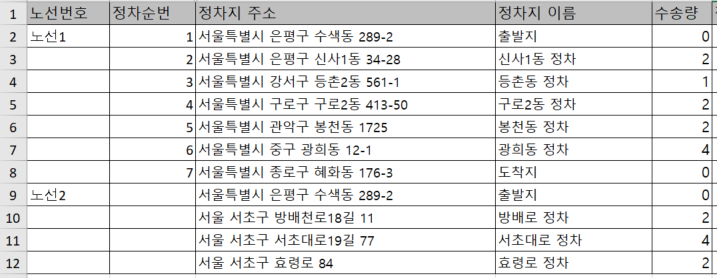
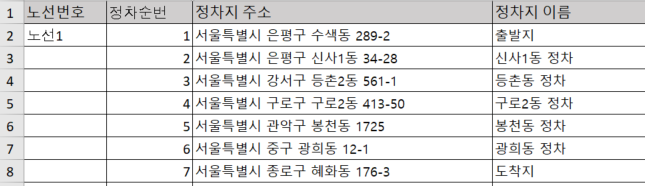
세 번째 tasks 시트에 각 그룹(노선)별 목적지를 입력합니다.
필수 항목: 노선번호, 정차지 주소, 수송량 (수송량은 0으로 설정 가능)
정차순번은 생략할 수 있습니다. 생략하면 각 노선별로 최적 경로가 자동 생성됩니다. 순번을 지정하면 그 순서를 그대로 사용합니다.
정차지를 가리키는 식별값입니다. 사내에서 쓰는 점포코드·거래처코드를 그대로 넣어 두면, 운행 실적을 사내 자료와 코드로 맞춰 볼 수 있습니다. 비워두면 노선번호-행번호 형태로 자동 생성되며 배차 자체에는 영향이 없습니다.
외부 시스템 연동을 계획 중이라면 반드시 채우세요. 기사앱 상세보기 화면을 업체 전용으로 구축하면, 그 화면이 외부 시스템을 호출할 때 이 코드를 넘겨 주문·실적을 이어붙일 수 있습니다. 실제 적용 사례가 있으며, 기본 제공 기능이 아니라 별도 구축이 필요합니다 — 도입은 담당자와 협의하세요.
서로 다른 지점에 같은 코드를 쓰지 않는 편이 좋습니다. 배차가 실패하지는 않지만 외부 대조가 뒤섞입니다. 플렉스로 넣은 배송지에서 같은 코드가 다른 위치에 쓰이면 코드#2 처럼 자동으로 구분되어 한쪽이 사라지지 않습니다.
3단계: 배차 실행
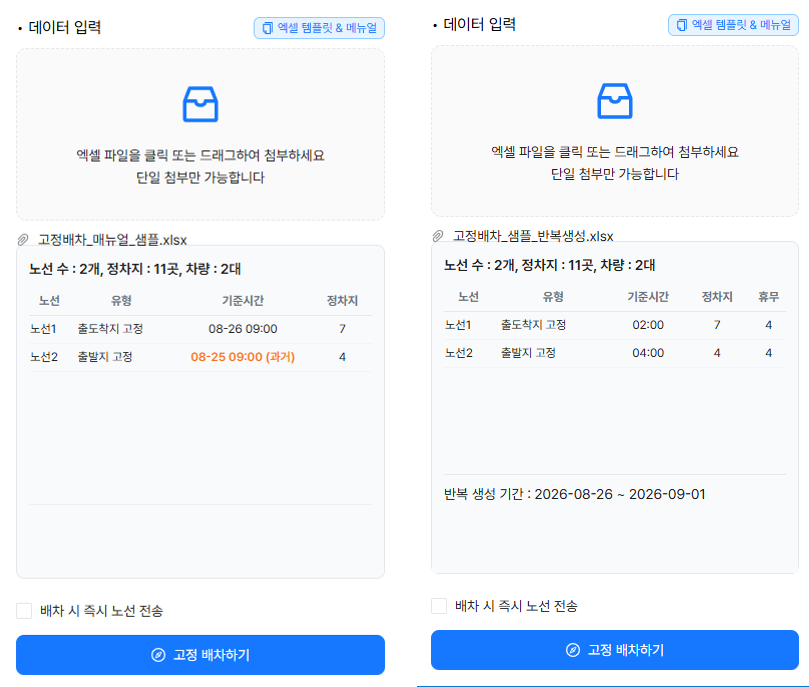
- 작성한 엑셀을 업로드하고 실행합니다. 시트·양식 오류가 있으면 항목별로 안내됩니다.
- 필요하면 반복 생성으로 여러 날짜의 업무를 한 번에 만듭니다.
- 한 번에 만들 수 있는 기간은 7일 이내입니다.
- 시작 날짜는 종료 날짜보다 빠르거나 같아야 합니다.
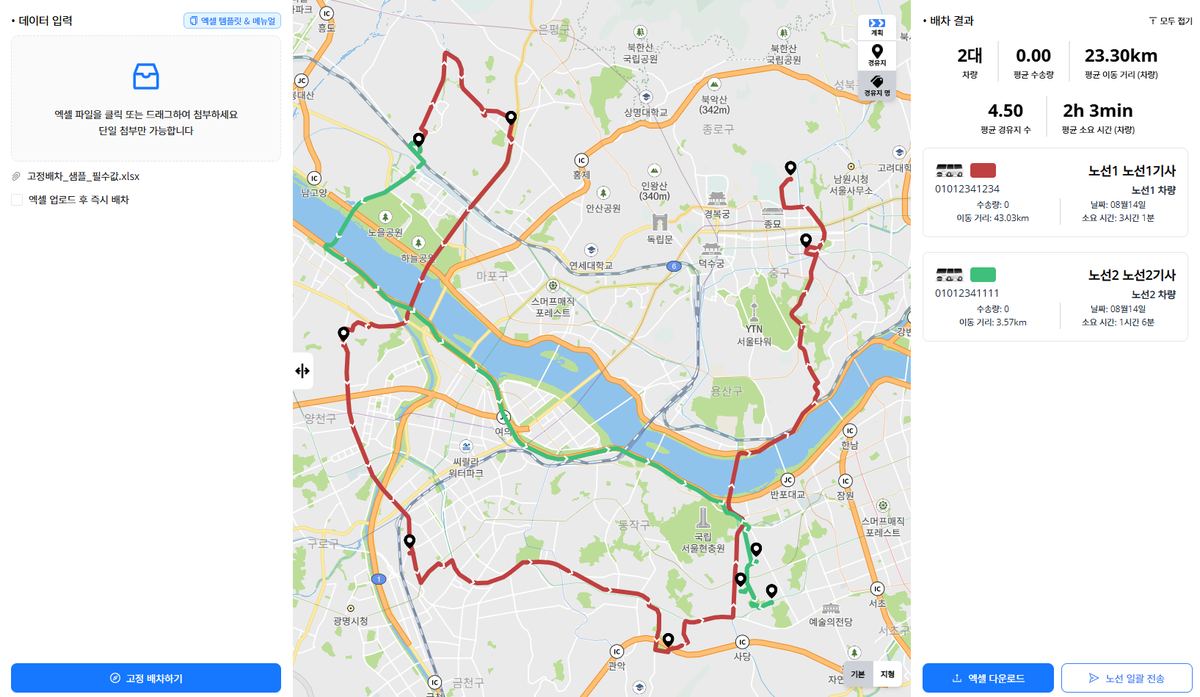
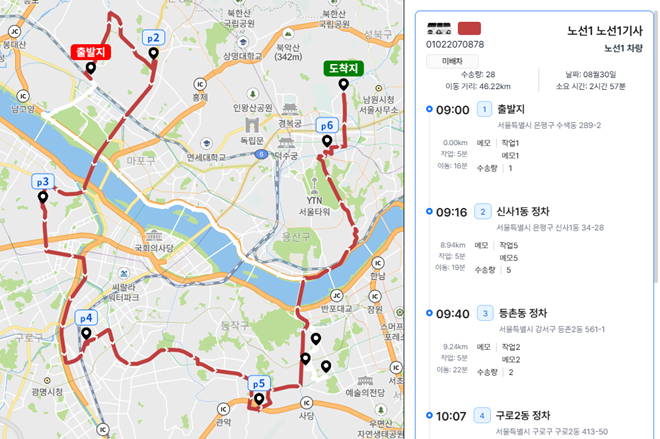
- 결과 화면에서 노선별 경로와 시간을 확인합니다.

4단계: 노선 전송
- 노선별 [노선 전송] 또는 [노선 일괄 전송]으로 기사에게 노선 정보를 전달합니다.
- 전송에 실패한 연락처는 목록으로 표시됩니다. 번호를 확인하고 다시 전송하세요.
입력자료(엑셀 drivers 시트)에도 없고 기사 관리 명단에도 기사 정보가 없으면 일괄 전송을 쓸 수 없습니다. 이 경우 “입력자료에 기사 정보가 없습니다. 위 각 노선에서 ‘노선 전송’ 기능을 이용해주세요.” 안내가 표시됩니다.
5단계: 배송 진행과 관제
- 기사는 플릿튠 기사앱에서 배정된 경로를 확인하고 배송을 진행합니다.
- 관리자는 모니터링 → 운행 현황에서 각 차량의 배송 현황과 위치를 확인합니다. → 모니터링
지난 배차는 배차 내역에서 확인합니다. → 내역
이렇게도 씁니다
기본 절차는 위와 같고, 필요한 것만 바꿔 쓰는 방법입니다. 각 샘플은 기본 샘플에서 달라지는 부분만 담고 있습니다. 고정 배차에는 세 가지가 있습니다.
이럴 때 쓰세요 — 같은 노선을 여러 날치 한 번에 만들 때. 월~금 도는 정기 노선이라면 한 번 올려 한 주치를 만듭니다.
기본 샘플과 다른 점 — drivers 시트에 세 열이 더 있고, 기준시간을 적는 방식이 달라집니다. tasks 시트는 그대로입니다.
| 칸 | 넣는 값 |
|---|---|
| 배차 시작일 · 배차 종료일 | 이 기간 안에서 날짜마다 배차가 하나씩 만들어집니다. 2026-08-14 처럼 날짜만 적습니다 |
| 차량휴무 | 쉬는 날을 쉼표로 나열하면 그 날은 건너뜁니다. 노선마다 다르게 줄 수 있습니다 — 아래 표 참고 |
| 기준시간 | 날짜 없이 시각만 넣습니다(02:00). 날짜는 위 기간에서 나옵니다 |

차량휴무에 쓸 수 있는 값입니다. 한글과 영문 어느 쪽으로 적어도 됩니다. 목록에 없는 값이 하나라도 있으면 업로드가 거부됩니다.
| 쉬는 날 | 적는 값 |
|---|---|
| 요일 | 월 화 수 목 금 토 일 · Mon Tue Wed Thu Fri Sat Sun |
| 공휴일 | 공휴일 · R |
| 국경일 | 국경일 · H |
| 국경일 전날 | 국경일 전일 · H-1 |
| 국경일 다음날 | 국경일 익일 · H+1 |
쉼표로 이어 적습니다 — 월,화,목,토 또는 일,공휴일. 앞뒤 공백은 무시되지만 값 자체는 정확히 일치해야 합니다.
기준시간이 뜻하는 것은 노선유형에 따라 다릅니다
- 출발지 고정 · 출도착지 고정 — 그 시각에 출발합니다. 이후 정차지 시각은 앞에서부터 채워집니다.
- 도착지 고정 — 그 시각에 마지막 도착지에 도착합니다. 앞 시각들은 거꾸로 계산해 채워집니다.
결과는 날짜별로 나뉩니다
한 번 올리면 기간에서 휴무일을 뺀 날짜 수만큼 배차가 만들어지고, 내역에도 그만큼 나뉘어 쌓입니다. 파일 이름은 같고 운행 시간의 날짜로 구분합니다. 전송·취소는 날짜별로 따로 합니다.

알림을 켠 행이 있으면 날짜 수만큼 알림 잔액이 필요합니다. 실제 차감은 각 날짜의 알림이 발송될 때 일어납니다.
이럴 때 쓰세요 — 노선 안에 몇 시까지 가야 하는 정차지가 섞여 있을 때.
기본 샘플과 다른 점 — tasks 시트에 점착 시작·끝 두 열이 더 있습니다(17열 → 19열). drivers 시트의 기준시간을 바꾸면 점착 시간도 그 날짜로 다시 맞춰집니다.

이럴 때 쓰세요 — 방문 순서를 이미 정해 두고 그대로 태울 때.
기본 샘플과 다른 점 — 열 구성은 같고 정차순번에 1, 2, 3…이 채워져 있습니다. 순번이 있으면 최적화하지 않고 그 순서를 그대로 씁니다.

첫 번째 title 시트는 수정하지 마세요.