코스 공통 준비
정차지 관리
메뉴 위치 · 좌측 메뉴 관리 → 정차지 관리
현재 위치 · 모든 코스 공통 — 배차 엑셀을 만들기 전에 쓰는 기능
주소를 지도에 올리기→ 정차 위치 조정→ 엑셀 다운로드→ 배차 엑셀의 주소 칸에 붙여넣기
“기사가 엉뚱한 데 서서 헤맨다”, “아파트 정문이 아니라 후문으로 들어가야 한다” 같은 문제를 배차 전에 잡아 두는 자리입니다.
주소를 입력하면 자동으로 잡히는 대표 위치(아파트 정문, 건물 중심 등)를 실제 차량이 정차하는 지점으로 옮겨 보고, 그 좌표를 엑셀로 받아 두는 화면입니다. 받아 둔 좌표를 배차 엑셀의 주소 칸에 넣으면 그 위치로 노선이 만들어집니다.
여기서 조정한 내용은 저장되지 않습니다. 화면을 나갔다 다시 들어오면 목록이 비워진 상태로 시작합니다. 등록해 두고 계속 쓰는 주소록이 아니라, 그 자리에서 조정하고 엑셀로 받아 나가는 작업대입니다.
따라서 조정을 마쳤으면 화면을 벗어나기 전에 반드시 [엑셀 다운로드]로 결과를 저장하세요. 받아 두지 않으면 조정한 내용이 사라집니다.
배차 엑셀의 주소 칸에 주소 (경도, 위도) 형식으로 넣으면 그 좌표가 정차 위치로 쓰입니다. 정차지 관리에서 받은 엑셀에 이 형식이 들어 있으므로 그대로 복사해 붙여넣으면 됩니다. 주소와 이름을 함께 쓰는 형식도 지원합니다.
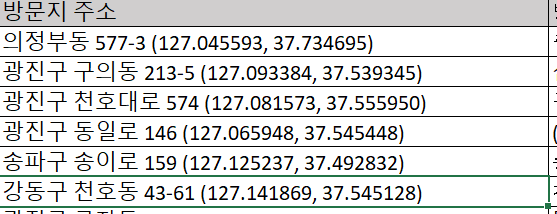
주소 (경도, 위도) 로 적으면 그 좌표에 정차합니다
준비: 올릴 엑셀
정차지 관리는 전용 템플릿이 따로 없습니다. 이미 쓰고 있는 배차 엑셀(단일 경로·AI 배차·권역 배차·고정 배차)을 그대로 올리면 그 안의 주소를 알아서 읽어 지도에 띄웁니다. 화면의 [엑셀 템플릿 & 사용법] 버튼은 그 양식과 안내를 볼 때 씁니다.
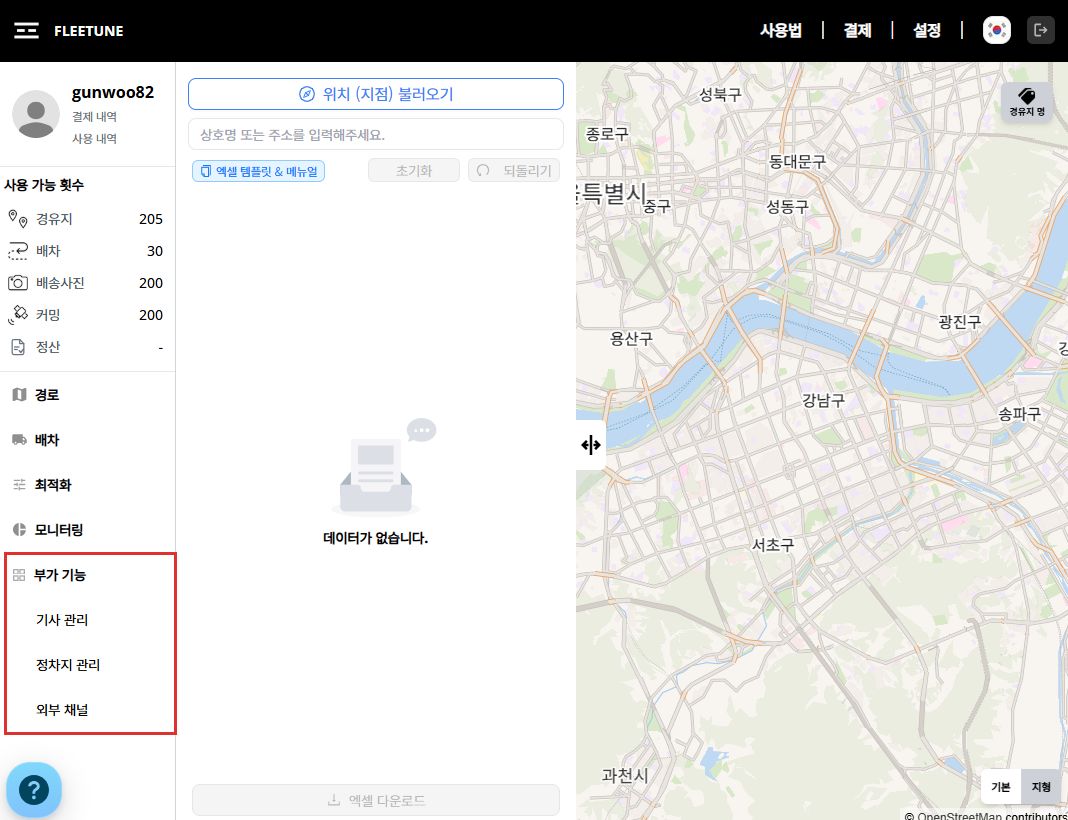
정차지 추가하기
방법 A — 주소 검색
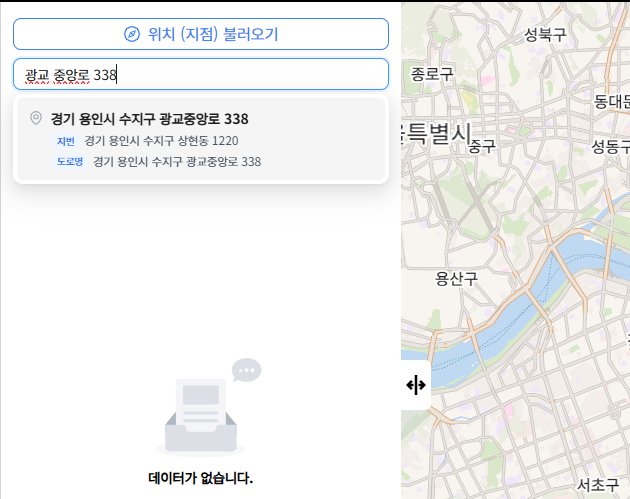
주소 입력칸에 주소나 건물 이름을 입력한 후, 검색된 항목을 클릭해 추가합니다.
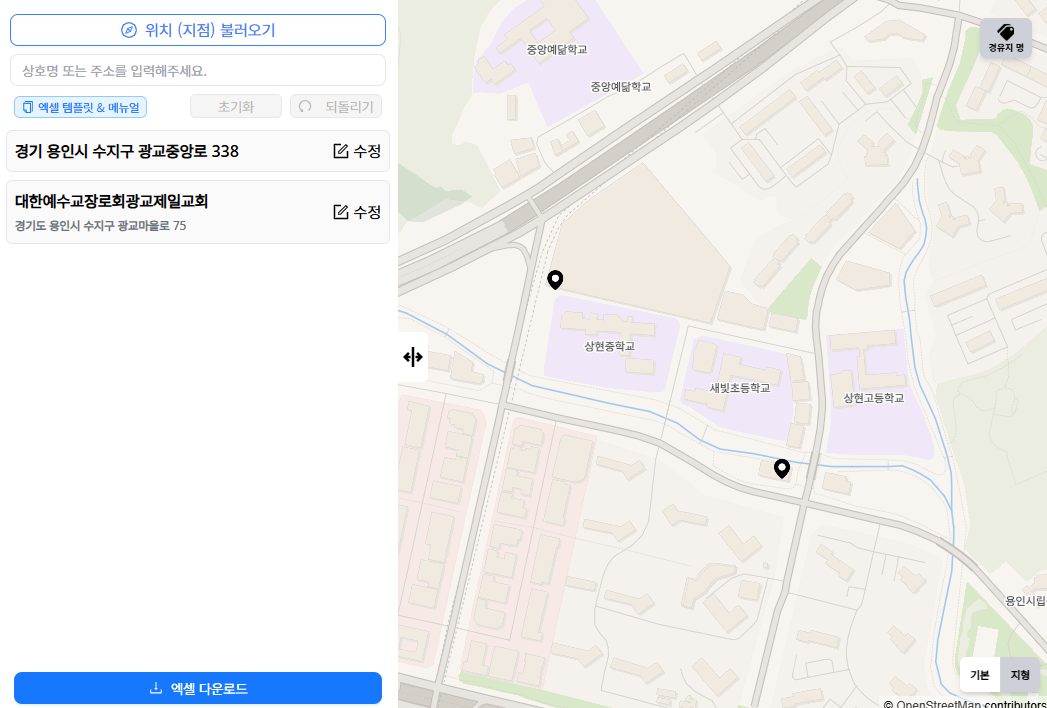
![검색으로 추가한 정차지 한 건이 목록에 [수정] 버튼과 함께 있고, 지도에는 그 자리에 핀이 찍혀 있다](/assets/manual/poi-add-search-2.jpg)
방법 B — 지도에서 우클릭
지도에서 정차하려는 위치를 우클릭해 추가합니다.
![지도의 빈 자리를 우클릭하자 [경유지 추가] 메뉴가 뜬 모습](/assets/manual/poi-add-rightclick-1.jpg)
방법 C — 엑셀 업로드
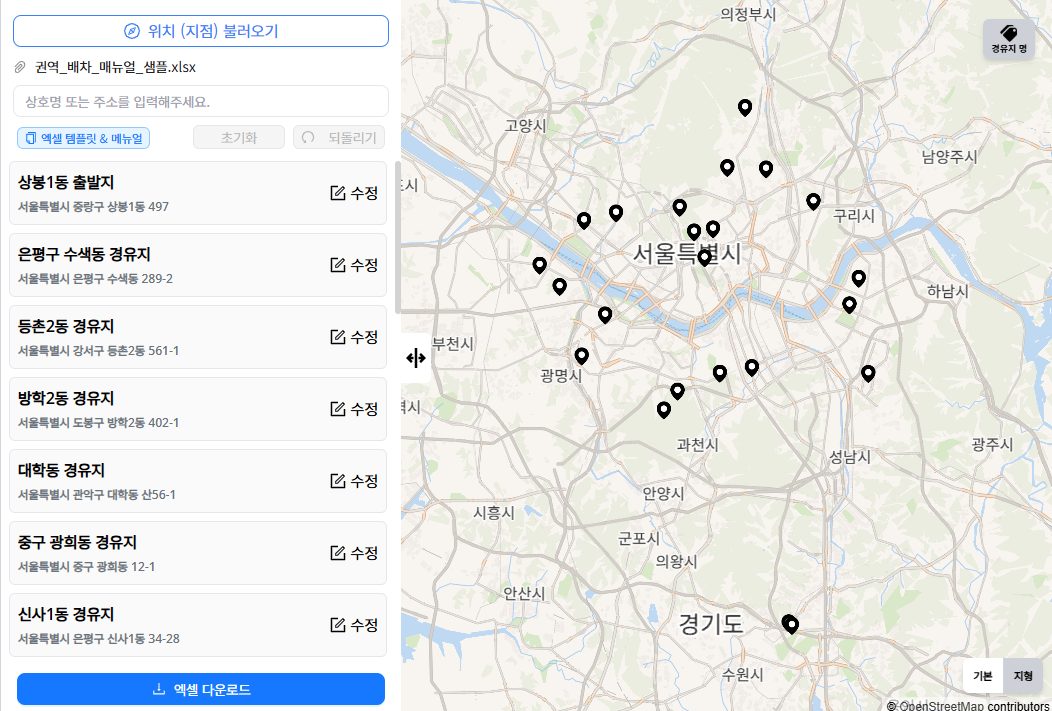
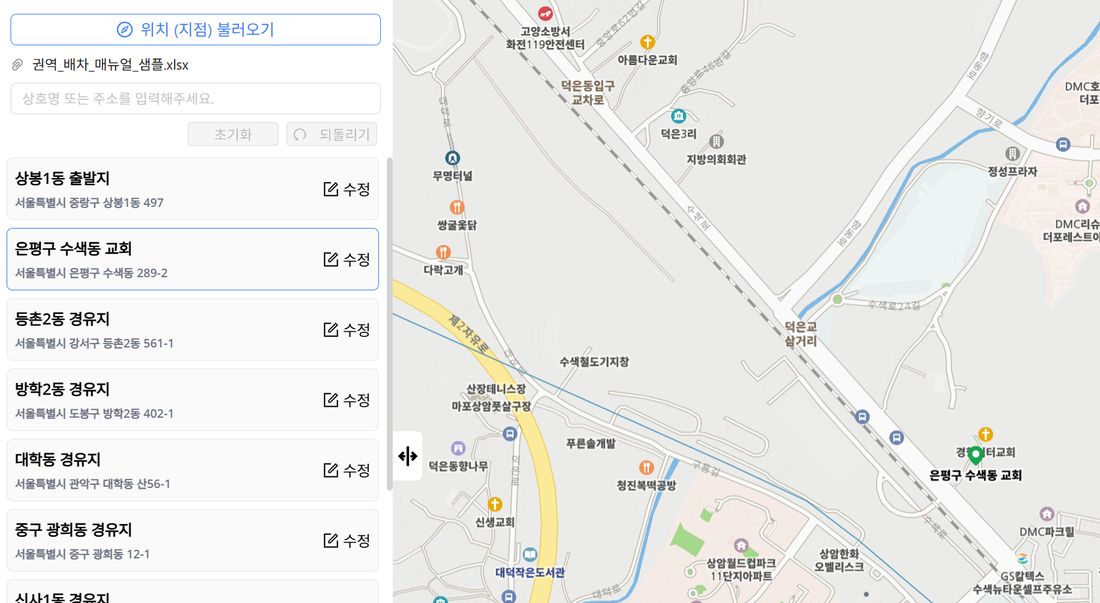
[위치 (지점) 불러오기] 버튼을 클릭해 파일을 선택하거나, 파일을 화면에 드래그 앤 드롭해 추가합니다.
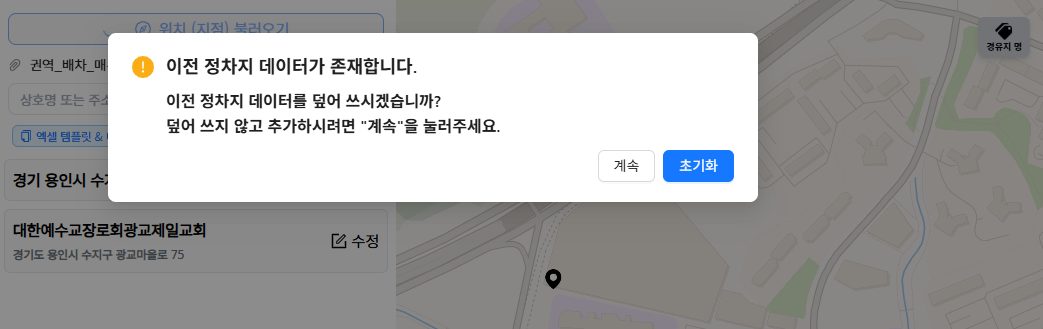
정차지가 이미 들어 있는 상태에서 파일을 올리면 덮어쓸지 물어봅니다. [계속]을 누르면 기존 목록에 더해지고, [초기화]를 누르면 지우고 새 파일 내용만 남습니다.
![탐색기에서 엑셀 파일을 끌어다 [위치 (지점) 불러오기] 위에 놓는 모습](/assets/manual/poi-add-excel-1.jpg)
핀 위치 이동하기
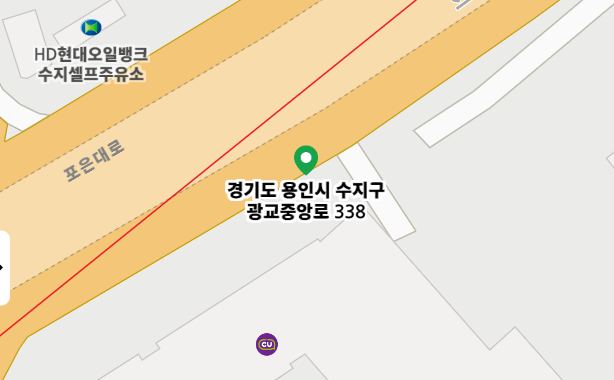
- 목록 또는 지도에서 핀을 선택하면 핀이 녹색으로 바뀝니다.
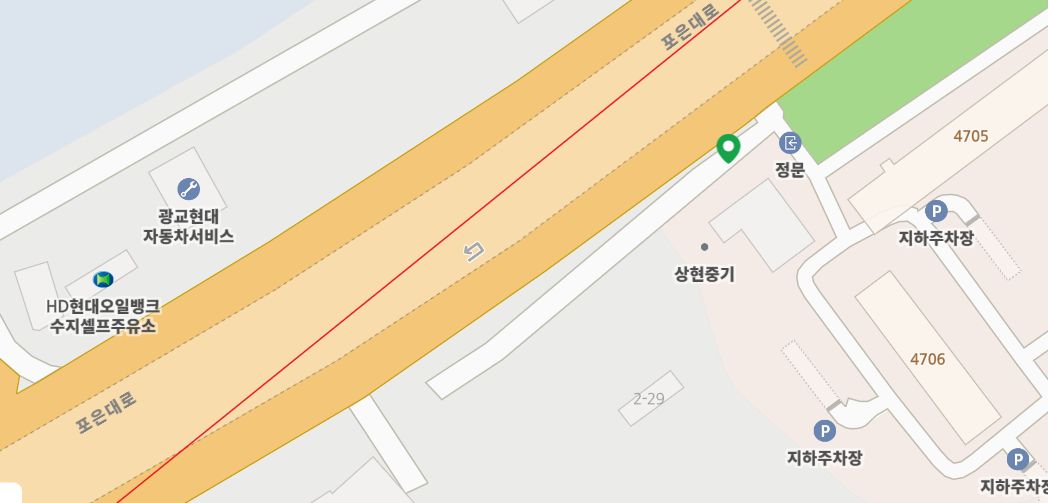
- 녹색 핀을 우클릭하고 [위치 이동]을 선택하면 핀이 마우스를 따라 움직입니다.
- 원하는 위치에서 클릭하면 핀 위치가 고정됩니다.
![녹색 핀을 우클릭해 [위치 이동] 메뉴가 열린 모습](/assets/manual/poi-move-2.jpg)
정차지 이름 변경·삭제
- 목록에서 [수정]을 클릭하면 이름 편집 모드로 바뀝니다. 변경한 이름은 목록과 지도에 즉시 반영됩니다.
- 삭제는 지도에서 핀을 선택한 후 우클릭 → [삭제]를 선택합니다.
![목록에서 [수정] 을 눌러 이름 편집 상태가 된 모습](/assets/manual/poi-rename-1.jpg)
![녹색으로 바뀐 핀 위에 [위치 이동 · 수정 · 삭제] 메뉴가 열린 모습](/assets/manual/poi-delete.jpg)
엑셀로 받아 배차 파일에 반영하기 — 이 단계를 건너뛰면 조정한 내용이 사라집니다
목록 하단의 [엑셀 다운로드]를 클릭하면 파일이 저장됩니다. 파일에는 원본 파일명·시트명·주소 출처 유형·입력 정차지 주소·정차지 좌표·정차지 주소와 노트 내용이 포함됩니다.
| 주소 출처 유형 | 의미 |
|---|---|
| 센터 | 권역 배차 또는 AI 배차 엑셀의 출발지/도착지에 입력한 센터 주소 |
| 경유지 | 권역 배차·AI 배차 엑셀의 경유지 주소, 또는 단일 경로의 주소 목록 |
| 수동 입력 | 정차지 관리 화면에서 직접 추가한 주소 |
주소 출처 유형으로 필터링한 뒤, 배차 엑셀의 주소·노트 셀에 복사-붙여넣기해서 씁니다. 그 엑셀로 만든 배차에만 보정된 위치가 적용되므로, 받아 둔 파일을 보관해 두고 다음 배차에도 같은 좌표를 재사용하세요.
![정차지 목록 아래에 있는 [엑셀 다운로드] 버튼과, 이름표가 붙은 채 지도에 흩어진 정차지 핀들](/assets/manual/poi-download-1.jpg)
