운행과 결과
대시보드와 통계
메뉴 위치 · 좌측 메뉴 대시 보드 · 모니터링 → 통계
현재 위치 · 노선을 보낸 뒤, 결과 확인
노선 전송→ 운행 현황 (지도, 실시간)· 대시보드 (오늘) · 통계 (기간)→ 내역
대시보드는 오늘 운행을 한 화면에 모아 봅니다. 지난 날짜는 통계에서 봅니다.
이럴 때 보세요
그림의 초록 번호는 그림 아래 설명의 번호입니다. 따라 하는 순서가 아니라 그림 속 위치를 가리킵니다.
한눈에 보기
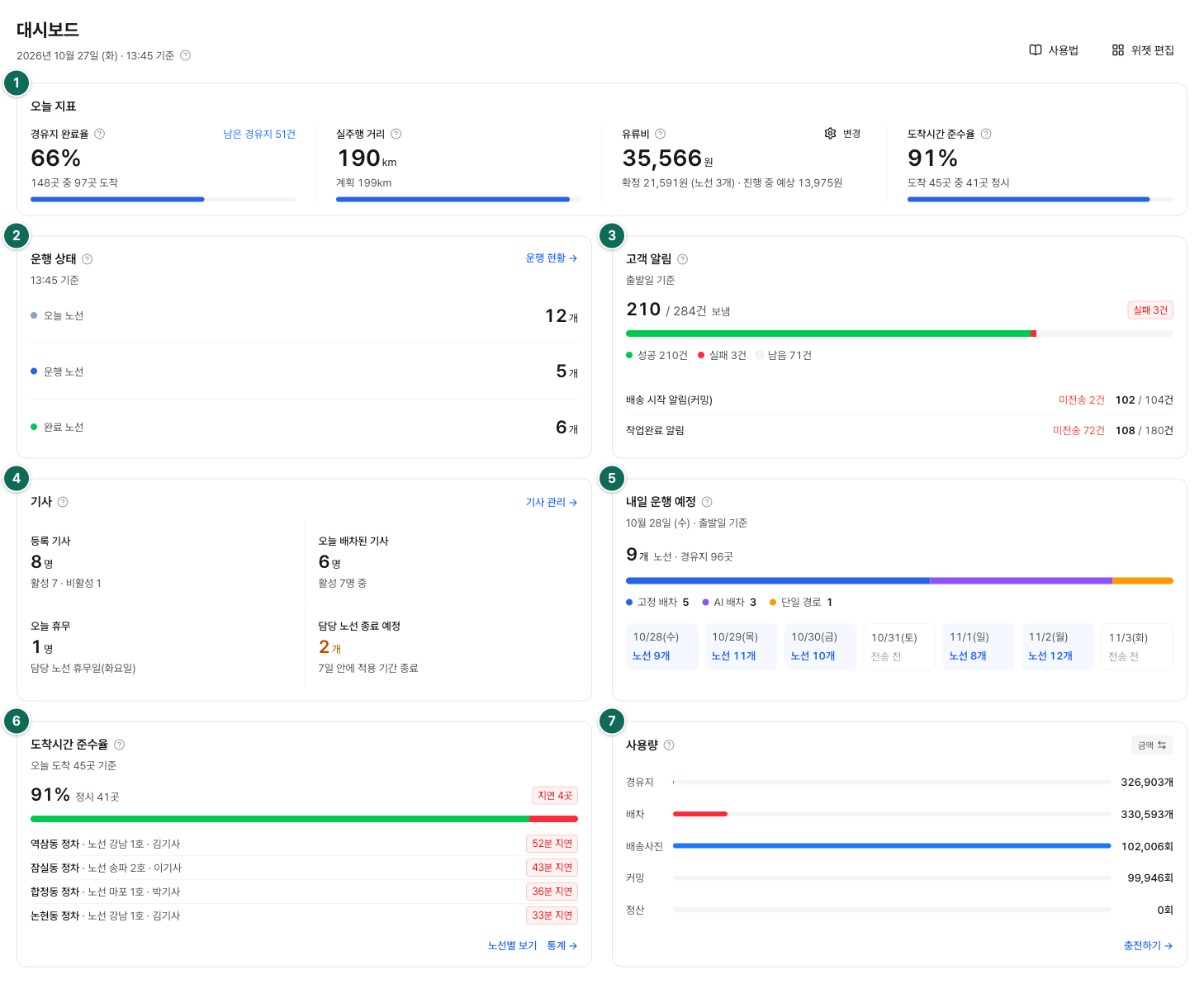
- 오늘 지표 : 경유지 완료율, 실주행 거리, 유류비, 도착시간 준수율 → 아래 설명
- 운행 상태 : 오늘 보낸 노선, 지금 운행 중인 노선, 끝난 노선 수. [운행 현황 →]을 누르면 지도로 갑니다
- 고객 알림 : 오늘 고객에게 보낸 알림 수 → 아래 설명
- 기사 : 등록 기사, 오늘 배차된 기사, 오늘 휴무, 7일 안에 끝나는 담당 노선
- 내일 운행 예정 : 내일 노선·경유지 수와 앞으로 7일 배차. 배차 종류를 누르면 배차 내역이 열립니다
- 도착시간 준수율 : 오늘 늦게 도착한 경유지 → 아래 설명
- 사용량 : 항목별로 남은 사용량. [충전하기 →]로 충전합니다
숫자가 궁금하면
위젯 제목 옆 ⓘ에 마우스를 올리면 그 숫자를 어떻게 셌는지 나옵니다.
오늘 지표
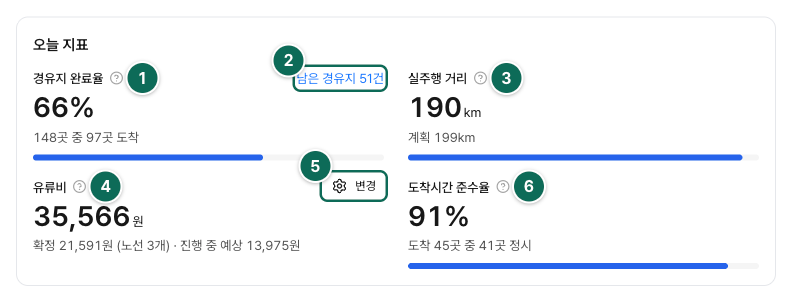
- 경유지 완료율 : 오늘 노선의 경유지 중 도착한 비율
- [남은 경유지 N건] : 누르면 아직 도착 안 한 경유지가 나옵니다 → 남은 경유지 보기
- 실주행 거리 : 운행을 마친 노선이 실제로 달린 거리. 아래 계획은 오늘 보낸 노선 전체의 예정 거리
- 유류비 : 오늘 출발한 노선의 유류비. 아래 줄에 완료된 노선은 확정, 운행 중인 노선은 진행 중 예상 금액으로 나눠 보입니다
- [변경] : 유류비 계산에 쓰는 연비·유가를 바꿉니다
- 도착시간 준수율 : 오늘 도착한 경유지 중 예정 시각에 늦지 않은 비율
남은 경유지 보기
오늘 지표의 [남은 경유지 N건]을 누르면 열립니다.
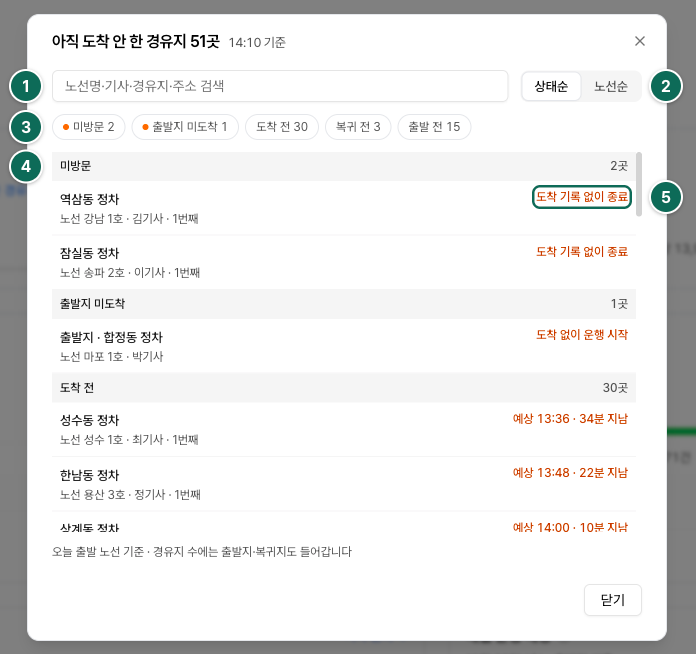
- 검색 : 노선명·기사·경유지·주소로 찾습니다
- 상태순 / 노선순 : 상태순은 먼저 확인할 경유지가 위로, 노선순은 노선별로 모읍니다
- 상태 칩 : 누르면 그 상태만 봅니다. 한 번 더 누르면 전체로 돌아갑니다
- 상태별 묶음 : 상태마다 경유지 수가 오른쪽에 나옵니다
- 지금 상태 : 주황 글씨는 확인이 필요한 경유지입니다
| 상태 | 이런 뜻입니다 |
|---|---|
| 미방문 | 경유지에 도착 기록 없이 노선이 끝났습니다 |
| 출발지 미도착 | 출발지에 도착하지 않고 운행을 시작했습니다 |
| 도착 전 | 가는 중입니다. 예상 시각이 지나면 N분 지남이 붙습니다 |
| 복귀 전 | 마지막 복귀지에 아직 도착하지 않았습니다 |
| 출발 전 | 노선이 아직 출발하지 않았습니다 |
고객 알림
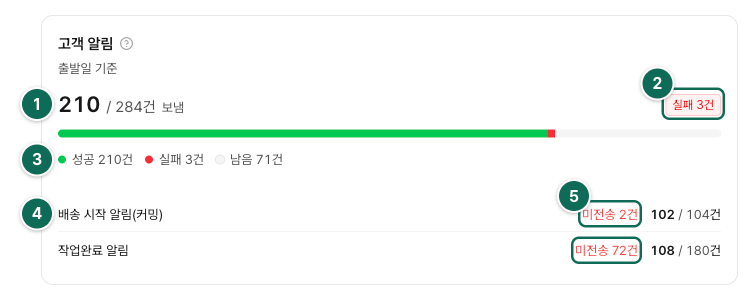
- 보낸 알림 / 모든 알림 : 오늘 고객에게 보낸 알림 수
- [실패 N건] : 누르면 미전송 알림 전체가 나옵니다
- 성공 · 실패 · 남음 : 막대의 색과 같습니다
- 알림 종류 : 배송 시작 알림(커밍)과 작업완료 알림을 따로 표시합니다
- [미전송 N건] : 해당 종류의 미전송 알림이 나옵니다
미전송 알림 보기
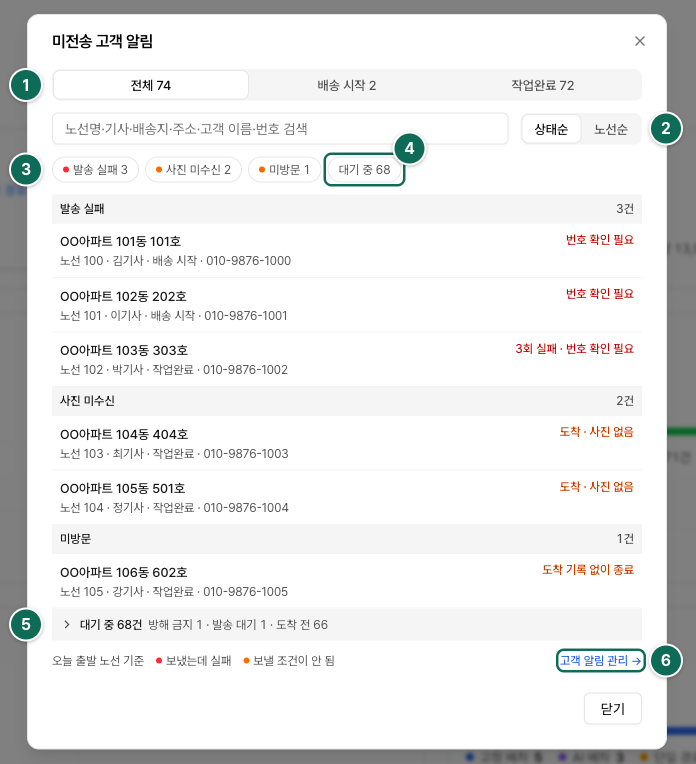
- 종류 : 전체 / 배송 시작 / 작업완료
- 상태순 / 노선순 : 상태순은 손볼 알림이 위로 옵니다
- 손볼 알림 : 빨간 점은 전송 실패, 주황 점은 전송 조건이 안 된 알림. 클릭하면 해당 목록만 보입니다
- [대기 중 N] : 때가 되면 자동으로 나갈 알림입니다. 누르면 펼쳐집니다
- 대기 중 줄 : 평소엔 한 줄로 접혀 있습니다. 눌러서 펼치고 접습니다
- [고객 알림 관리 →] : 전체 발송 내역 화면으로 갑니다
| 상태 | 이런 뜻입니다 |
|---|---|
| 발송 실패 | 보냈지만 고객에게 닿지 않았습니다. 번호를 확인하세요 |
| 사진 미수신 | 도착했지만 작업완료 사진이 올라오지 않아 작업완료 알림을 못 보냈습니다 |
| 미방문 | 도착 기록 없이 노선이 끝나 작업완료 알림을 못 보냈습니다 |
| 시작 후 추가 | 배송 시작 알림을 보낸 뒤에 추가된 번호입니다 |
| 시작 알림 안 보냄 | 기사가 배송 시작 알림을 보내지 않았습니다 |
| 대기 중 | 도착 전(도착 후 발송), 방해 금지(방해 금지 시간 이후 발송), 발송 대기, 재시도 대기 등. 할 일 없이 자동으로 나갑니다 |
도착시간 준수율
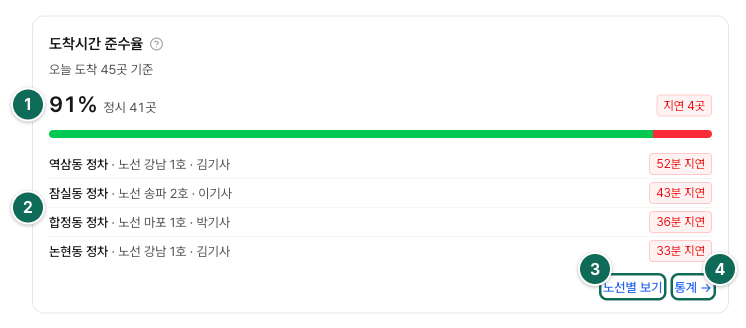
- 준수율 : 오늘 도착한 경유지 중 정시 비율. 초록은 정시, 빨강은 지연
- 많이 늦은 경유지 : 지연 시간 내림차순으로 나옵니다
- [노선별 보기] : 노선마다 정시·지연 수를 봅니다
- [통계 →] : 지난 기간의 지연 경유지 전체를 봅니다 → 통계
위젯 편집
오른쪽 위 [위젯 편집]을 누르면 위젯의 순서·크기를 바꾸고 숨길 수 있습니다. 배치는 업체마다 하나라 같은 업체 계정에 모두 같이 보입니다.
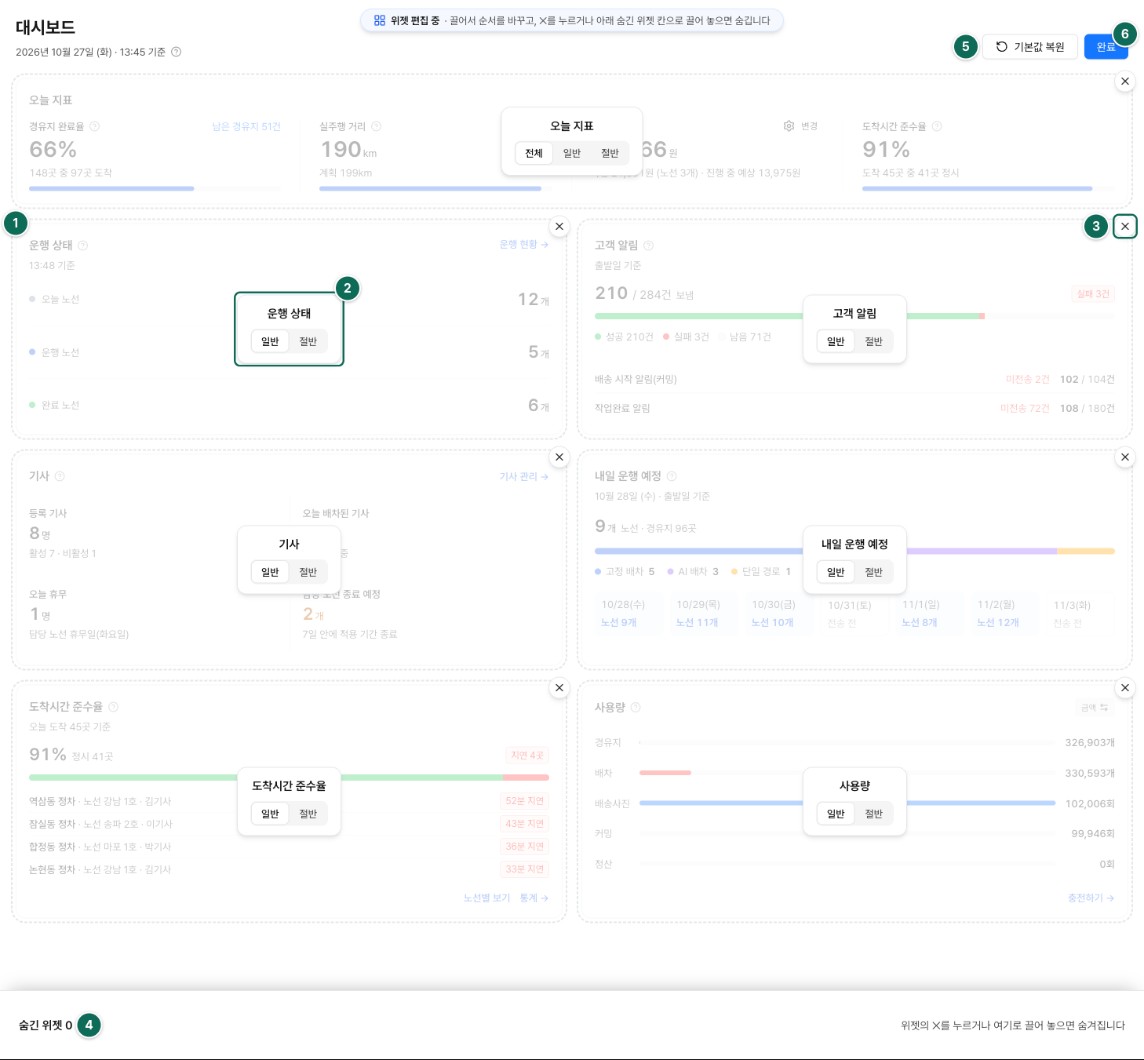
- 순서 바꾸기 : 위젯을 끌어서 원하는 자리에 놓습니다
- 크기 : 일반 · 절반 중에서 고릅니다. 오늘 지표는 한 줄 전체로도 둘 수 있습니다
- ✕ : 위젯을 숨깁니다
- 숨긴 위젯 : 숨긴 위젯이 모입니다. 대시보드로 끌어 놓거나 추가를 누르면 다시 보입니다
- [기본값 복원] : 처음 배치로 돌아갑니다
- [완료] : 바꾼 배치를 저장합니다
통계
좌측 메뉴 모니터링 → 통계. 고른 기간의 결과를 날짜별로 비교하고 엑셀로 받습니다. 날짜는 모두 출발일 기준입니다.
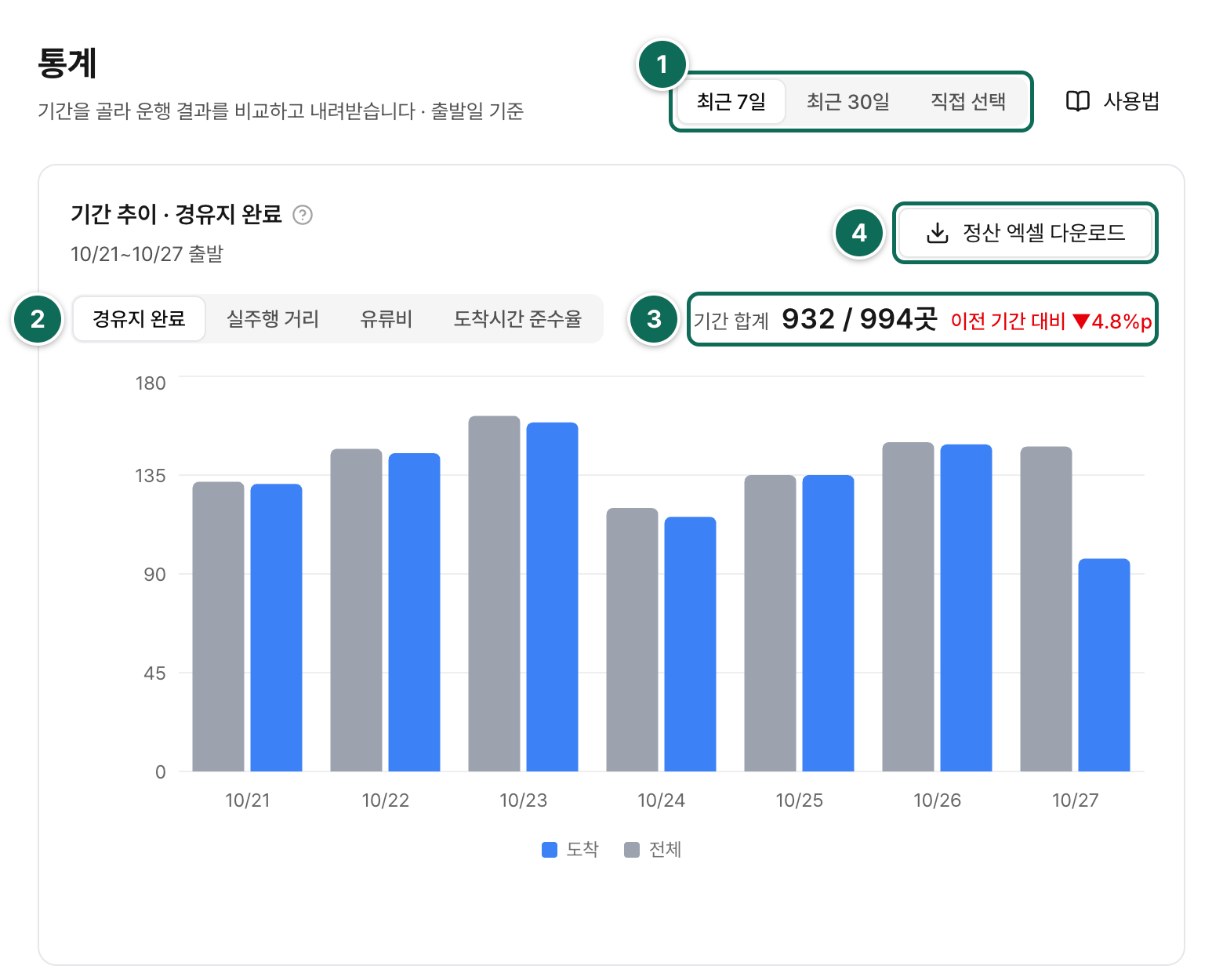
- 기간 : 최근 7일 / 최근 30일 / 직접 선택(최대 92일). 아래 표까지 모두 이 기간으로 바뀝니다
- 지표 : 경유지 완료 / 실주행 거리 / 유류비 / 도착시간 준수율 중에서 고릅니다
- 기간 합계 : 이전 기간 대비는 바로 앞의 같은 길이 기간과 비교합니다
- [정산 엑셀 다운로드] : 고른 기간의 결과를 엑셀로 받습니다
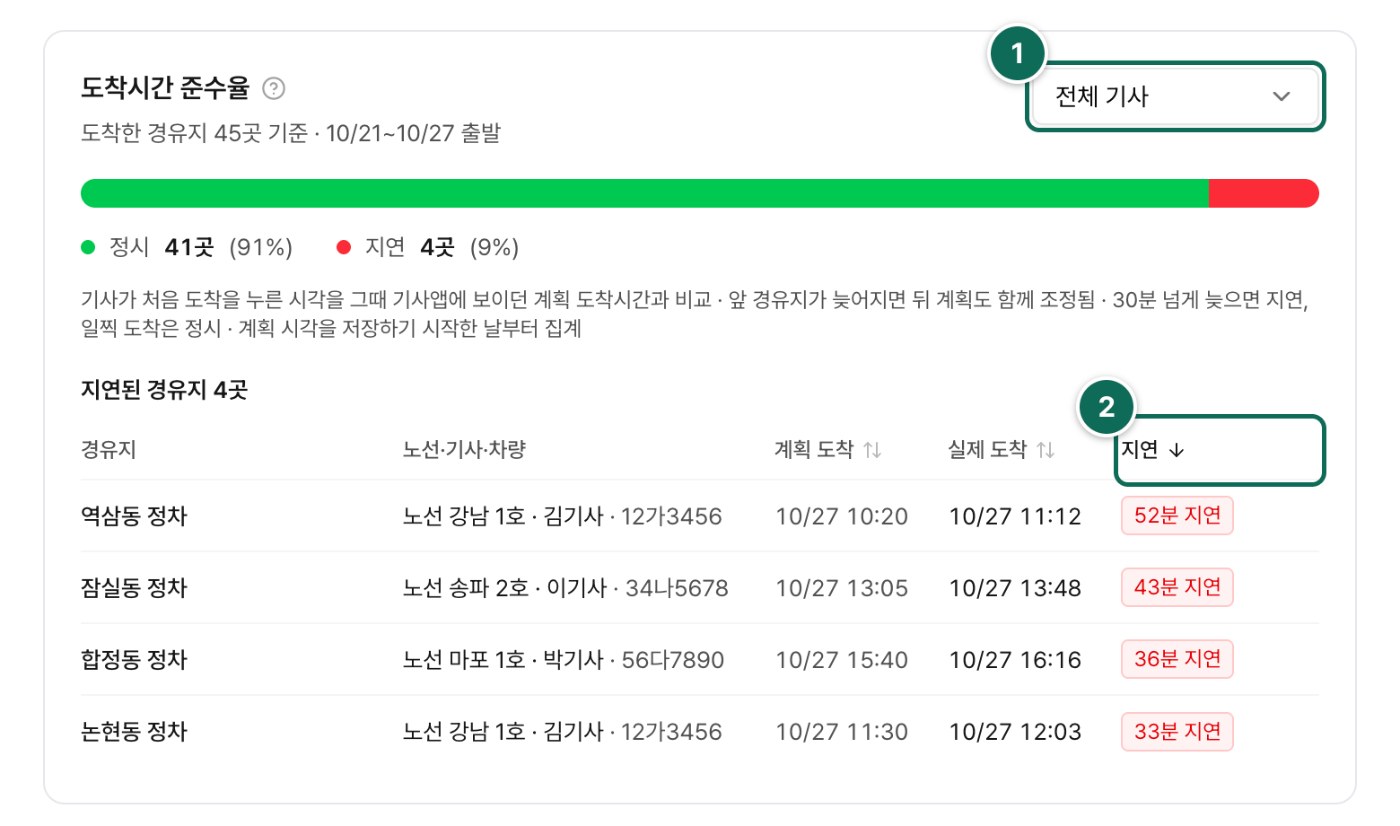
- 기사 고르기 : 기사 한 명만 봅니다
- 정렬 : 표의 머리칸을 누르면 그 칸으로 정렬합니다. 한 번 더 누르면 반대로
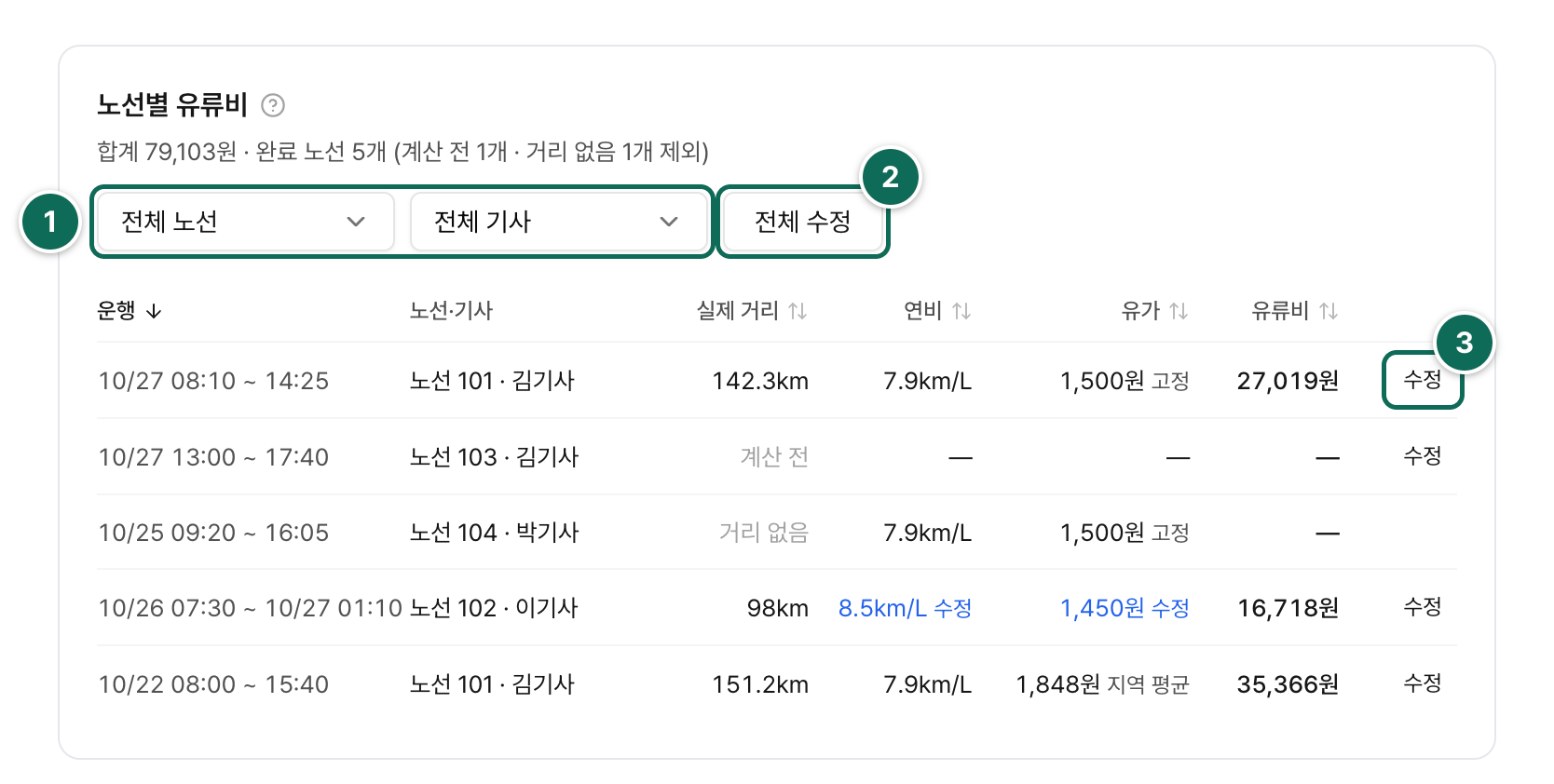
- 노선 · 기사 고르기 : 노선이나 기사 하나만 봅니다
- [전체 수정] : 고른 기간(기사를 골랐으면 그 기사)의 끝난 노선 전체 연비·유가를 한 번에 고칩니다
- [수정] : 노선 하나의 연비·유가를 고칩니다. 고친 값은 파란 글씨로 수정이 붙습니다
노선별 유류비
정산 기능을 쓰는 업체에만 보입니다. 운행이 끝난 노선은 1시간 안에 실제 거리로 계산됩니다.