코스 공통 준비
권역 관리
메뉴 위치 · 좌측 메뉴 관리 → 권역 관리
현재 위치 · AI 배차의 최초 1회 준비
권역 관리에서 권역 그리기→ 기사 관리 → 담당 권역→ AI 배차 · 권역 배차→ 노선 전송→ 운행 현황
권역은 한 번 만들어 두면 계속 재사용합니다. 매일 하는 작업이 아닙니다.
기사·업체별로 담당 배송 구역이 나뉘어 있을 때, 권역을 만들어 AI 배차의 권역 배차와 기사 관리에서 사용할 수 있게 하는 기능입니다.
- 권역 — 하나의 최소 담당 구역(지도 위 폴리곤)
- 권역 프로젝트 — 여러 권역을 묶어 관리하는 단위. 예: ‘서울’ 프로젝트 안에 ‘강남구’, ‘강북구’, ‘송파구’ 권역
권역을 만드는 데 엑셀은 필요 없습니다. 지도에서 직접 그리면 됩니다. 엑셀은 기존 배송지 주소를 지도에 미리 띄워 두는 참고용으로, 그 점들을 감싸며 권역을 그리면 훨씬 수월합니다. 자세한 내용은 아래 2단계에 있습니다.
1단계: 권역 프로젝트 만들기
- 좌측 메뉴 [관리] → [권역 관리]에서 [프로젝트 추가]로 새 프로젝트를 만듭니다.
- 프로젝트 이름은 카드의 [수정]으로 언제든 바꿀 수 있습니다.
- 기존 프로젝트를 바탕으로 만들려면 [복사]를 사용합니다.
프로젝트는 최소 1개 이상 있어야 하며, 마지막 하나는 삭제할 수 없습니다.
![권역 관리 화면 — 왼쪽에 [위치 (지점) 불러오기]·[프로젝트 추가] 버튼과 프로젝트 카드(수정·복사·삭제), 오른쪽에 지도](/assets/manual/area-mgmt-projects.jpg)
2단계 (선택): 배송지 주소를 지도에 띄워 두기
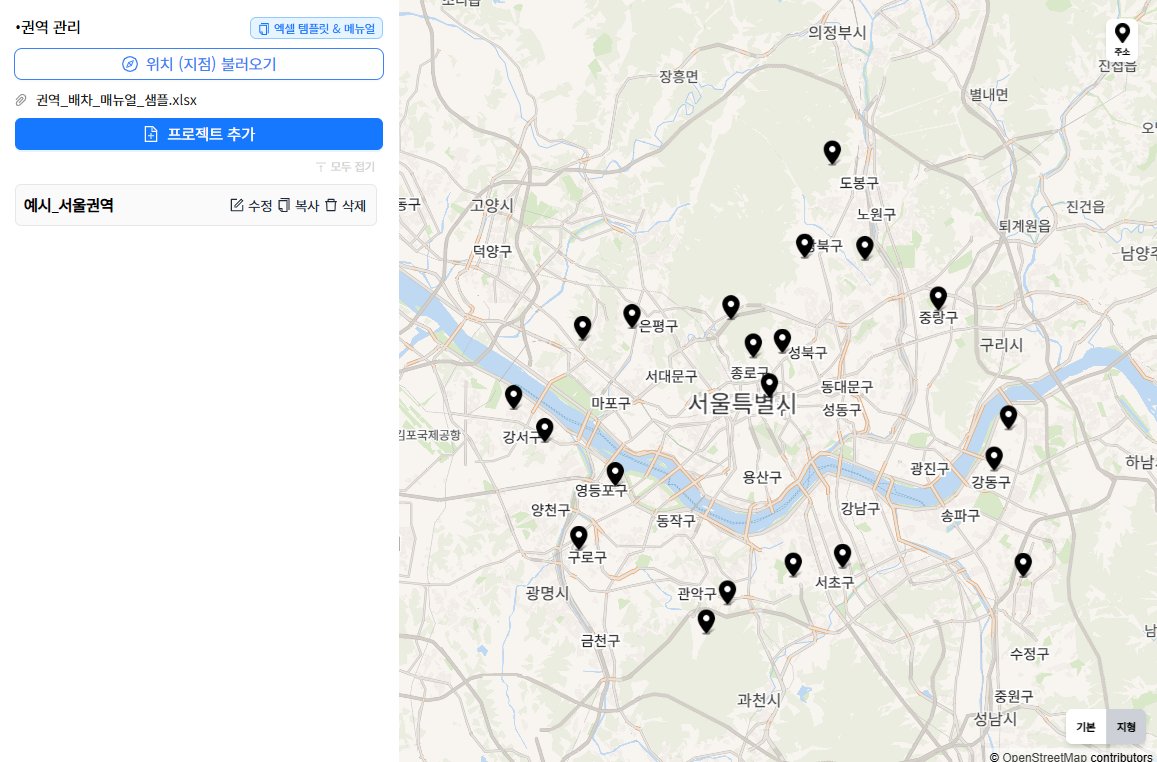
권역을 감으로 그리면 실제 배송지 분포와 어긋나기 쉽습니다. 기존 배송지 주소 목록을 먼저 올려 두면 지도에 점으로 표시되어, 그 점들을 감싸며 그릴 수 있습니다.
- 화면의 [엑셀 템플릿 & 사용법] 버튼에서 템플릿을 내려받습니다.
- 주소를 채웁니다. 방문지 주소 한 열만 있으면 되고, 출발지·목적지 쌍으로 넣어도 됩니다.
- [위치 (지점) 불러오기]로 파일을 올리면 주소들이 지도에 표시됩니다.
![엑셀 파일을 [위치 (지점) 불러오기] 위로 끌어다 놓는 모습](/assets/manual/area-mgmt-stops-drop.png)
템플릿FLROT_권역 관리_샘플.xlsx필수 아님 · 참고용
여기서 올린 주소는 권역을 그리는 동안 참고하려고 지도에 띄우는 것이라, 권역 자체에 포함되지 않습니다. 배차에 쓰이는 배송지는 AI 배차의 권역 배차를 실행할 때 따로 올립니다.
잘못된 주소가 있으면 “엑셀 파일에 잘못된 주소가 있습니다” 안내와 함께 문제가 된 주소가 표시됩니다. 고쳐서 다시 올려 주세요.
3단계: 권역 그리기
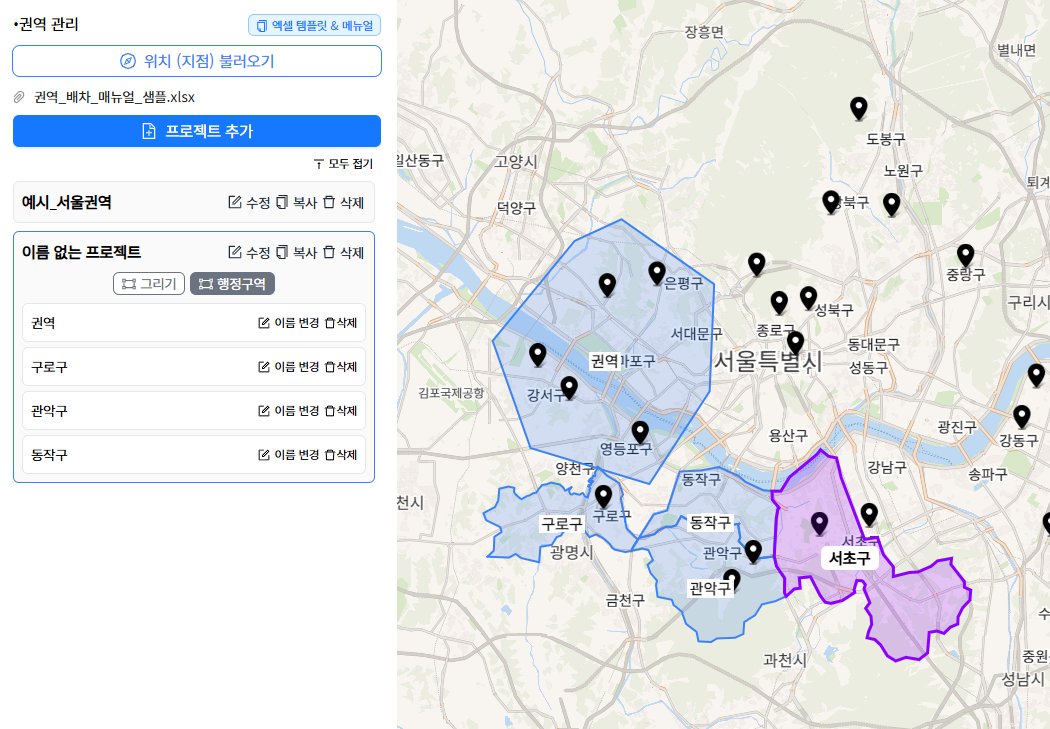
프로젝트를 선택한 후 아래 두 가지 방법으로 권역을 추가합니다. 2단계에서 주소를 띄워 두었다면 그 점들을 감싸며 그리면 됩니다.
![[프로젝트 추가]를 누른 뒤 —](/assets/manual/area-mgmt-draw-1-project.jpg)
![프로젝트를 펼치면 [그리기]·[행정구역] 버튼이 나오고, 지도를 클릭해 가며 권역 경계를 만드는 모습](/assets/manual/area-mgmt-draw-2-drawing.jpg)
방법 A — [그리기]
- [그리기]를 누르면 “권역 그리기 모드가 활성화되었습니다. 지도를 클릭하여 권역을 그려주세요.” 안내가 표시됩니다.
- 지도에서 경계가 될 지점을 차례로 클릭합니다.
- 마지막 점에서 더블 클릭하면 권역이 완성됩니다.
방법 B — [행정구역]
- [행정구역]을 누르면 “행정구역 모드가 활성화되었습니다. 지도를 클릭하여 권역을 선택해주세요.” 안내가 표시됩니다.
- 지도 위에서 마우스를 움직이면 추가할 수 있는 행정구역이 자동으로 표시됩니다.
- 줌 레벨에 따라 시·군·구 단위로 선택 범위가 달라지며, 클릭하면 그 행정구역이 권역으로 추가됩니다.
이미 만든 권역 수정하기
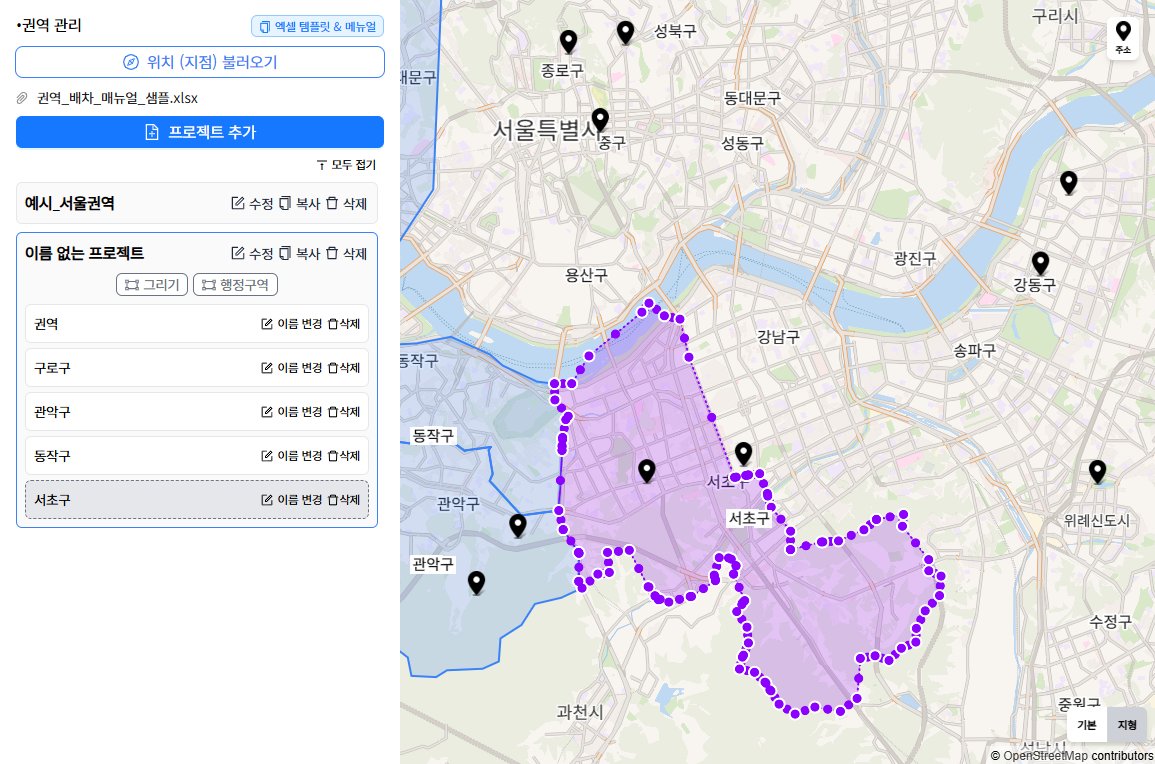
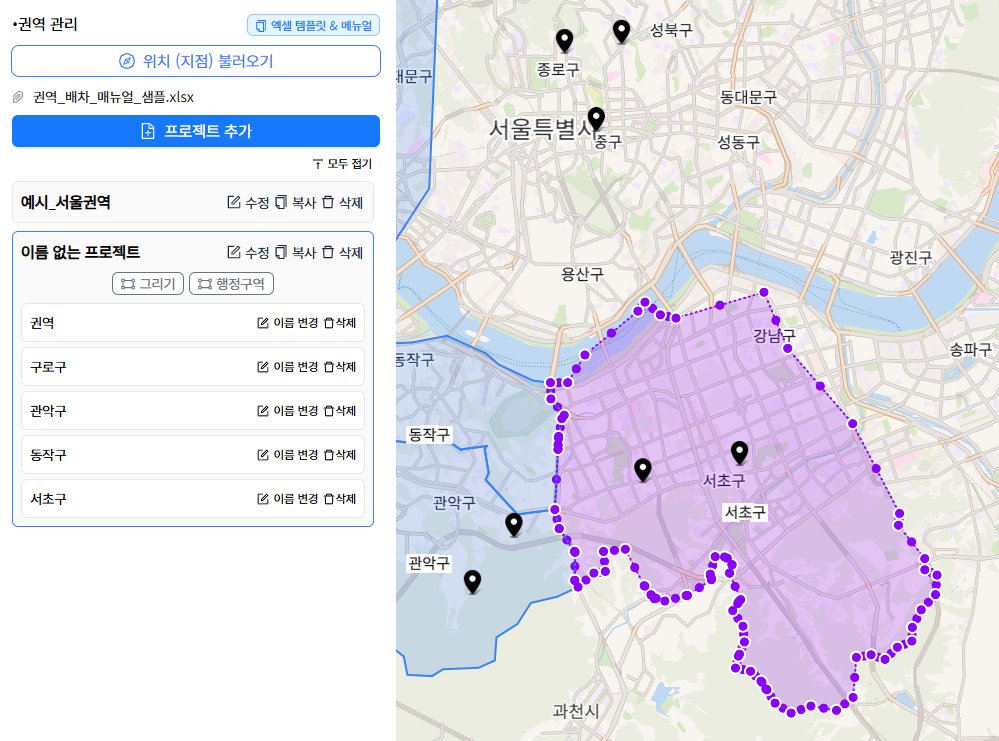
- 권역을 더블 클릭하면 편집 모드가 되어 경계선의 점이 모두 표시됩니다.
- 점을 끌어 옮기고, 없앨 점은 고른 다음 Del 키로 지웁니다.
- 권역 안쪽을 끌면 모양 그대로 권역 전체가 이동합니다.
- 목록에서 [이름 변경], [삭제]를 사용할 수 있습니다.
- [초기화]는 작업 중인 내용을 되돌립니다.
4단계: 권역 활용
만들어진 권역 프로젝트는 두 곳에서 사용됩니다.
- AI 배차의 권역 배차 — 배차 옵션의 권역 옵션에서 프로젝트를 선택해 권역 단위로 배차합니다.
- 기사 관리 → 담당 권역 — 기사별 담당 권역을 지정해 권역 기반 배차의 기사 배정 기준으로 사용합니다.