코스 공통 준비
권역 조정 제안
메뉴 위치 · 배차 → AI 배차의 권역 배차에서 노선 일괄 전송 뒤 자동으로 뜸
현재 위치 · 권역 배차를 쓰는 동안 권역 다듬기
AI 배차 · 권역 배차→ 노선 일괄 전송→ 권역 조정 제안→ 권역 관리 → 새 프로젝트
기사들이 실제로 맡은 정차지 쪽으로 권역 경계를 옮깁니다.
실제 배차에 맞춰 권역을 다시 그려 새 권역 프로젝트로 저장합니다. 지금 쓰는 프로젝트는 바뀌지 않습니다.
제안 조건
- 기준 기간 : 이 배차의 운행일을 포함한 최근 7일 동안 보낸 권역 배차
- 기준 : 그 기간 정차지 중 다른 권역 기사가 맡은 정차지가 10% 이상(3곳 이상)
따라 하기
- 권역 제안받기가 켜져 있는지 확인합니다. AI 배차의 배차 옵션 → 권역 기준 아래에 있고, 처음엔 켜져 있습니다.
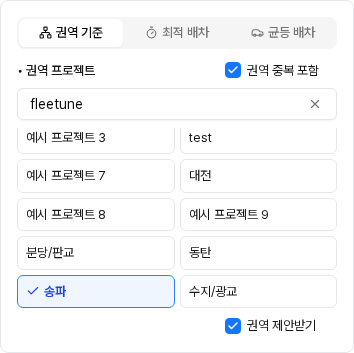
배차 옵션 — 맨 아래 권역 제안받기 - AI 배차를 마치고 결과를 확인한 뒤 노선 일괄 전송을 누르고, 확인 창에서 확인을 누릅니다. 전송이 끝나면 완료 창에 제안이 함께 뜹니다. 자동 보정 보기를 누릅니다.
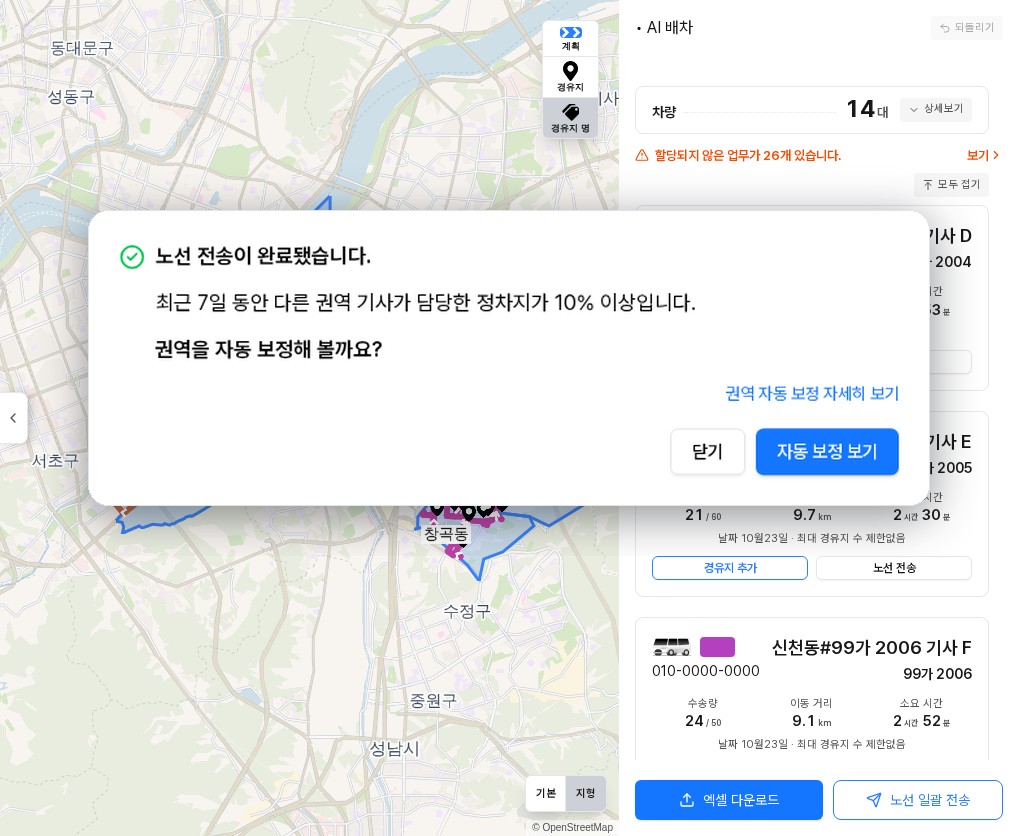
노선 일괄 전송 뒤 완료 창 — 자동 보정 보기. 권역 자동 보정 자세히 보기를 누르면 이 페이지가 열림 - 왼쪽에 원본, 오른쪽에 자동 보정 권역이 나란히 나옵니다. 오른쪽의 점선은 원래 경계입니다.
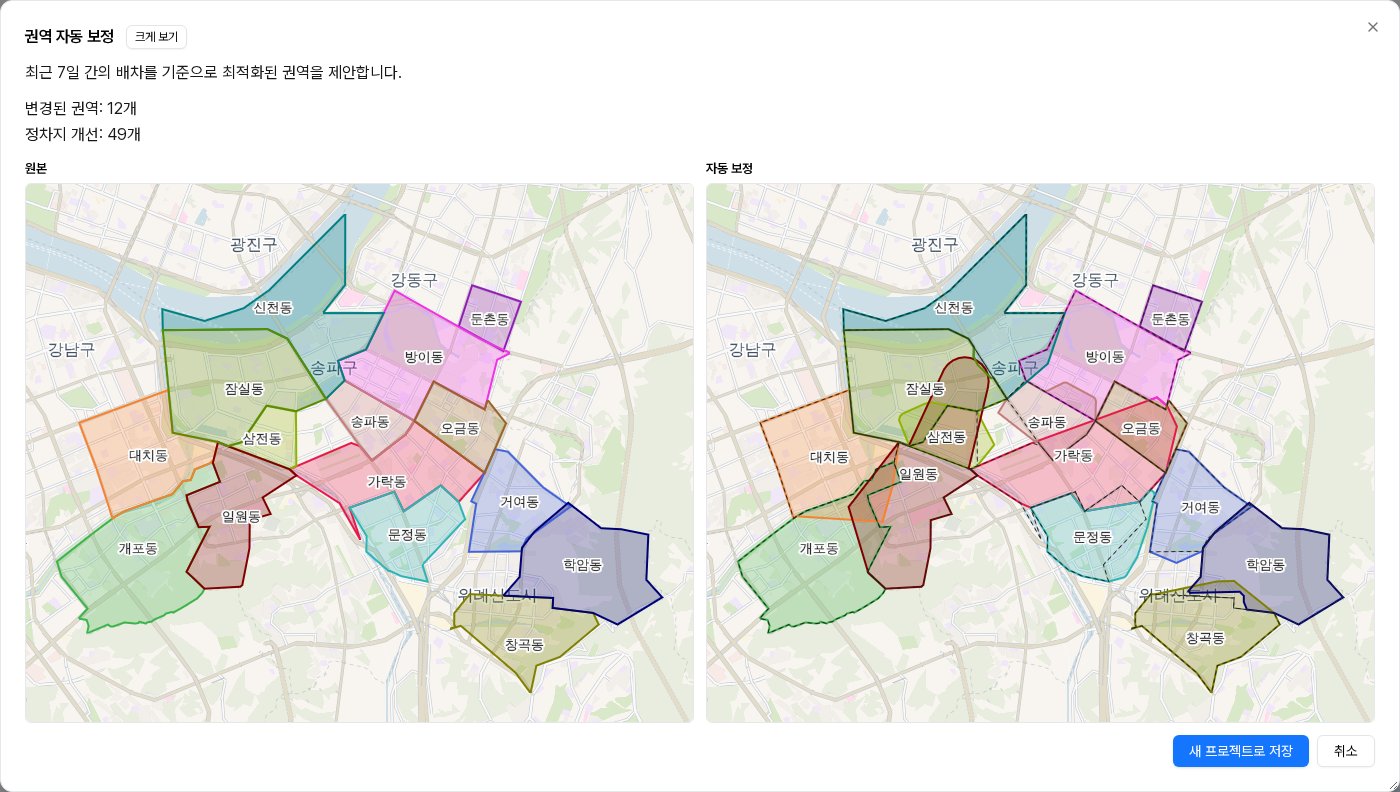
권역 자동 보정 — 왼쪽 원본, 오른쪽 보정한 권역 - 지도에서 권역을 누르면 그 권역만 양쪽 지도에서 진하게 표시됩니다. 어디가 넓어지고 좁아졌는지 비교합니다. 크게 보기로 창을 넓힐 수 있습니다.
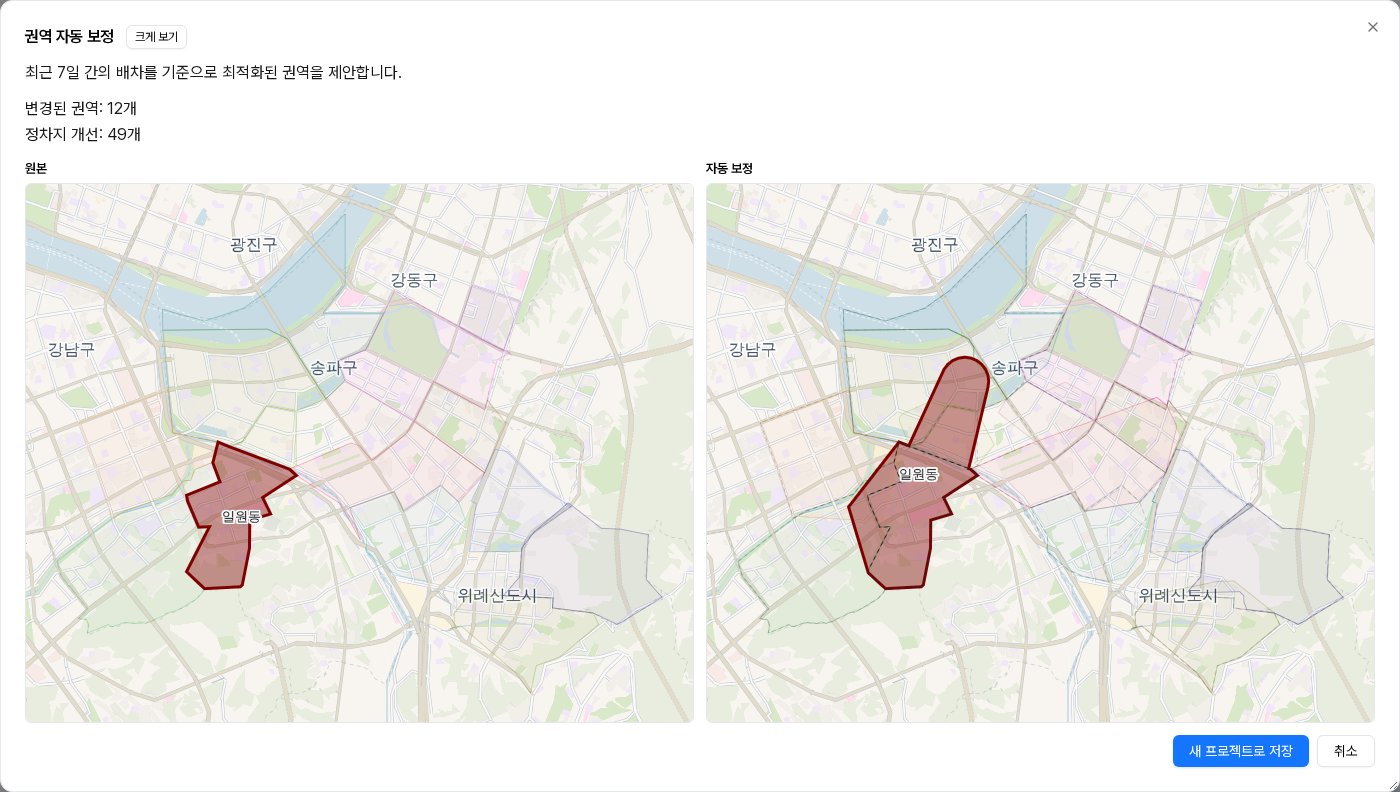
권역을 누른 화면 — 누른 권역(일원동)만 양쪽에서 진하게 - 새 프로젝트로 저장을 누릅니다. 원래 이름(조정 월-일) 이름의 새 권역 프로젝트로 저장됩니다.
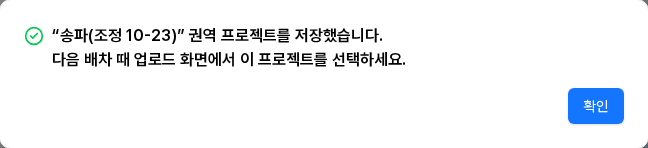
저장 완료 창 - 권역 관리에서 새 프로젝트를 열어 모양을 확인합니다. 필요하면 여기서 꼭짓점을 끌거나 분할·합치기로 더 다듬습니다.
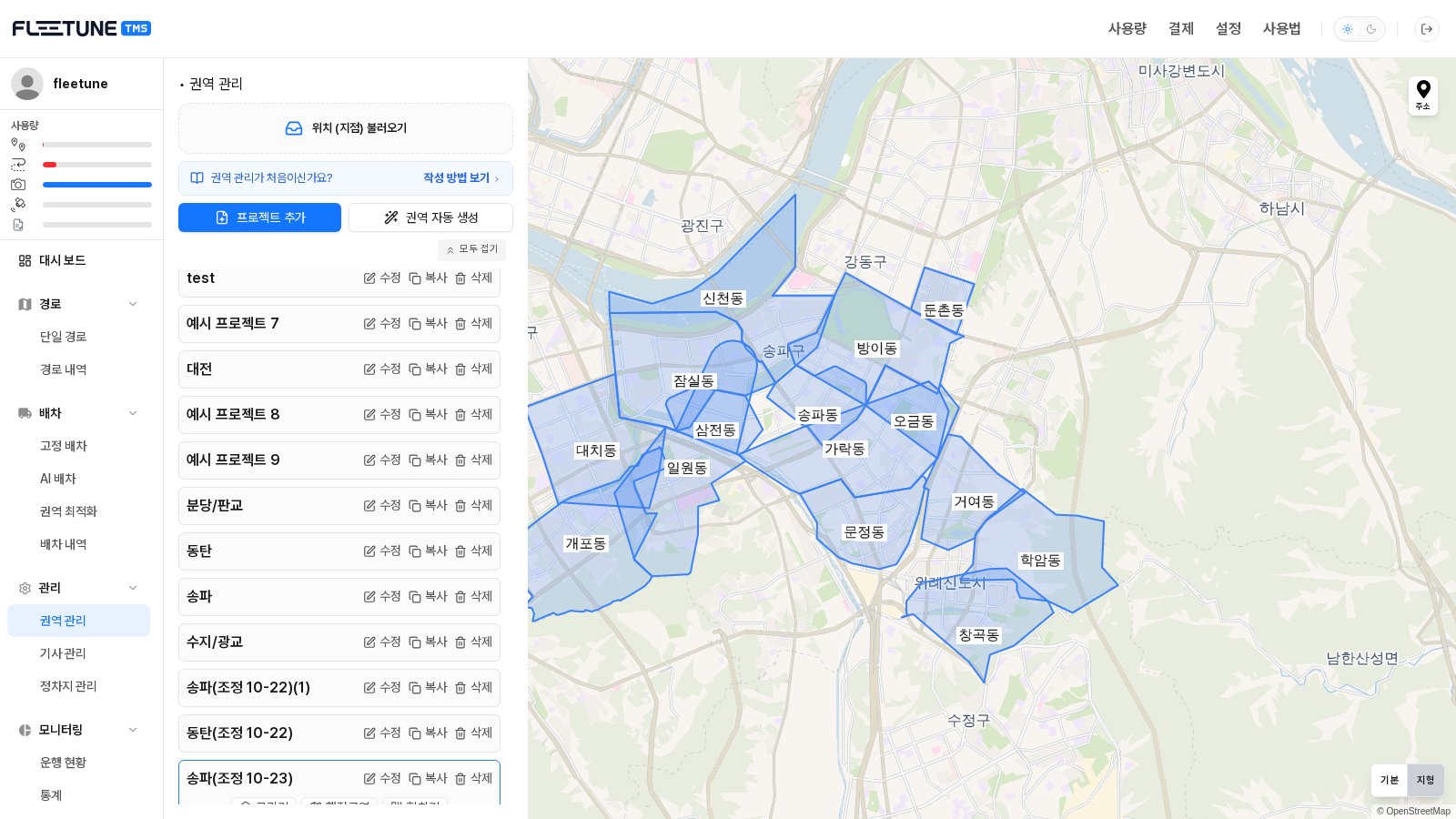
권역 관리 — 목록에 새로 생긴 송파(조정 10-23) - 다음 배차부터 AI 배차의 권역 프로젝트 목록에서 새 프로젝트를 고릅니다.
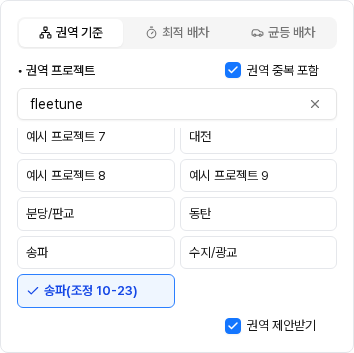
다음 배차 — 새 프로젝트 선택
화면의 숫자
- 변경된 권역 : 경계가 바뀐 권역 수
- 정차지 개선 : 보정으로 맡은 기사의 권역 안에 들어오게 된 정차지 수
- 보정 방식 : 기사들이 실제로 맡은 정차지 쪽으로 경계를 옮김. 정차지가 없는 곳은 원래 권역 그대로
제안을 닫으면
- 완료 창에서 닫기를 누르면 권역 제안받기가 꺼짐(이 브라우저에 기억)
- 다시 받으려면 AI 배차의 배차 옵션에서 권역 제안받기를 켬
- 보정 창에서 취소를 누르면 저장하지 않고 닫힘
저장한 권역을 쓰려면
- 지금 쓰는 프로젝트 : 바뀌지 않음
- 다음 배차부터 : 배차 옵션의 권역 프로젝트 목록에서 새 프로젝트를 고름
- 기사 담당 권역 : 권역 이름은 그대로라 기사 관리의 담당 권역을 다시 고칠 필요 없음