

운행과 결과
운행 현황 — 실시간 관제와 대시 보드
메뉴 위치 · 좌측 메뉴 모니터링 → 운행 현황 / 대시 보드
현재 위치 · 모든 코스의 공통 후반부 — 전송한 다음
노선 전송→ 운행 현황 (오늘, 실시간)→ 내역 (지난 결과 다시 보기)· 대시 보드 (기간 통계)
전송한 노선이 실제로 어떻게 운행되고 있는지 실시간으로 확인하고, 운행이 끝난 뒤 실적을 통계로 보는 기능입니다.
운행 현황 (실시간 관제)
차량 목록
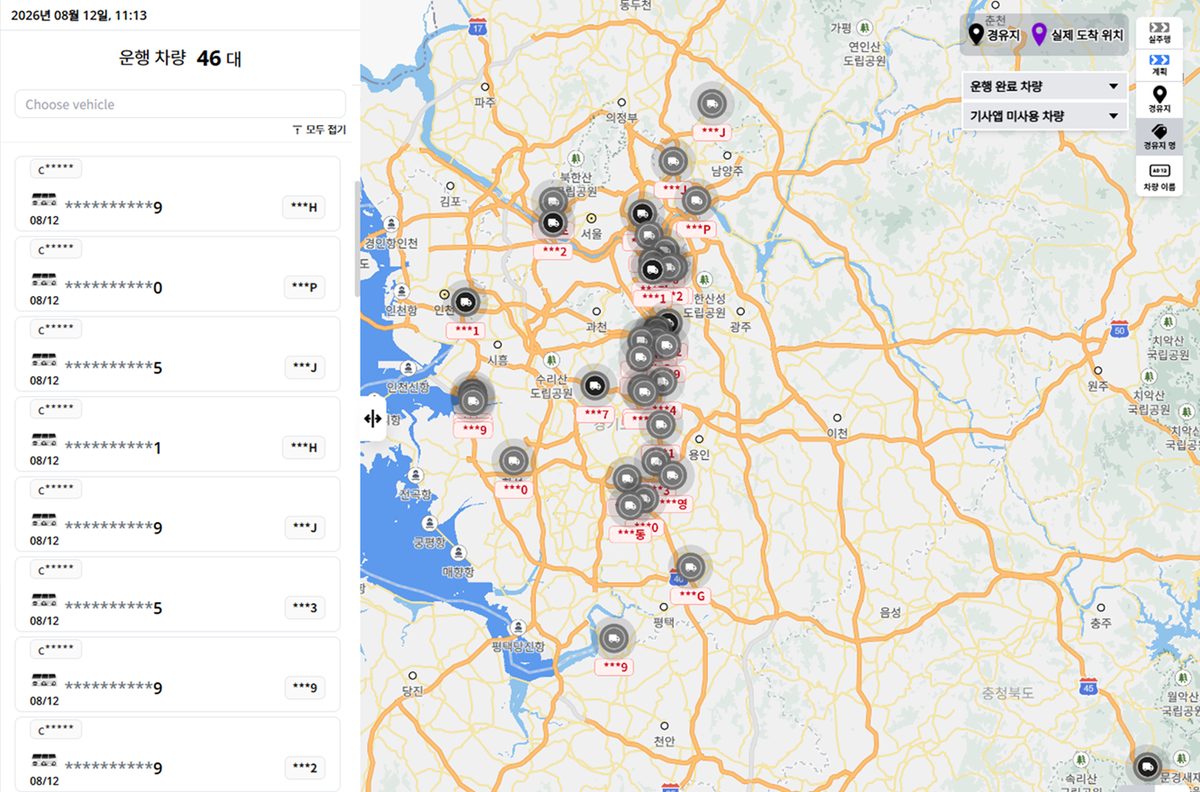
좌측 목록에서 차량을 상태별로 확인합니다.
| 구분 | 의미 |
|---|---|
| 운행 차량 | 현재 운행 중인 차량 |
| 운행 완료 차량 | 오늘 운행을 마친 차량 |
| 기사앱 미사용 차량 | 노선 정보는 전달됐지만 기사앱이 실행되지 않은 차량 |
- 차량을 선택하면 지도에서 해당 차량의 위치·경로와 경유지 진행 상황이 표시됩니다.
- [전체 차량 보기]로 전체 현황으로 돌아갑니다.
- 기사앱이 실행되지 않은 차량에는 [앱 실행 요청]을 보낼 수 있습니다. (연속 요청은 잠시 제한됩니다)
| 차량 아이콘 | 이런 상태입니다 |
|---|---|
| 진한 검은색 | 기사가 기사앱 내비게이션을 쓰고 있고, 도로 위로 맞춰진 위치가 계속 들어오는 차량입니다. 위치를 그대로 믿을 수 있습니다 |
| 회색 | 기사앱에서 다른 내비게이션을 쓰도록 설정했거나, 기사앱 내비를 쓰더라도 건물 안처럼 신호가 약한 곳이라 10초 넘게 도로 위로 맞춰지지 않은 위치가 들어오는 차량입니다. 표시된 지점이 실제와 다를 수 있습니다 |
| 주황 선 (실주행 궤적) | 기사가 기사앱 내비게이션을 쓰는 동안 도로 위로 맞춰진 위치가 들어온 구간을, 최근 3시간 범위로 이어 그린 선입니다. 다른 내비를 쓰거나 도로에 맞춰지지 않은 위치만 들어오면 그 구간은 그려지지 않습니다 |
경유지 진행 상황
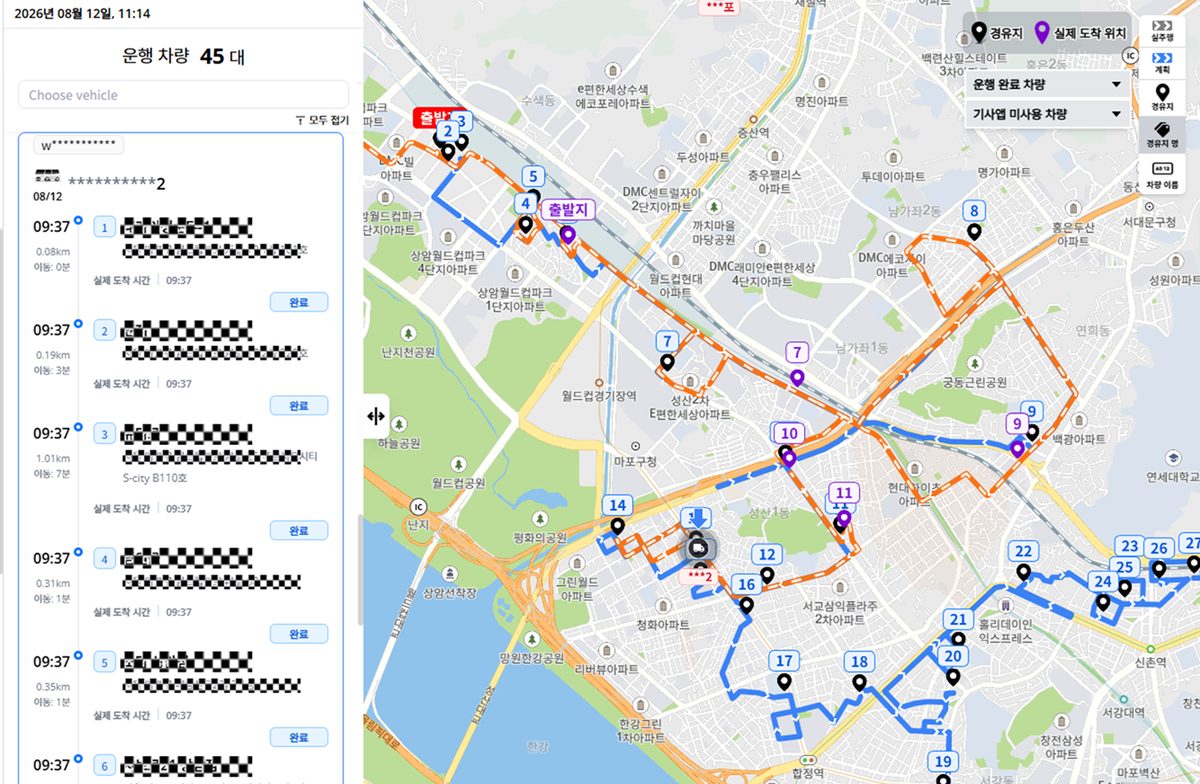
차량을 선택하면 경유지별로 다음 정보를 확인할 수 있습니다.
- 예정 / 실제 도착 시간, 실제 도착 위치
- 작업 상태 — 이동 / 도착 / 작업 / 완료
- 상·하차 구분과 상차 확인, 현장 확인(작업완료 사진)
작업완료 사진 확인
![PC 운행 현황에서 경유지의 [현장 확인]을 누르면 기사가 올린 완료 사진이 열립니다. 계정·연락처·주소는 가렸습니다.](/assets/manual/monitoring-photo.png)
경유지의 [현장 확인]을 누르면 기사가 올린 작업완료 사진이 열립니다.
참고
작업완료 사진은 기사 앱 설정의 작업완료 사진 사용이 켜져 있을 때만 등록됩니다. → 설정
지도 표시 옵션
지도 우측의 표시 버튼으로 지도에 무엇을 그릴지 켜고 끌 수 있습니다. 켠 결과는 위 운행 현황 화면에서 볼 수 있습니다 — 파란 선이 계획 경로, 주황 선이 실주행 궤적입니다.
| 버튼 | 표시 내용 |
|---|---|
| 실주행 | 차량이 실제로 지나간 궤적입니다. 계획과 실제 운행이 얼마나 달랐는지 바로 비교할 수 있습니다 |
| 계획 | 최적화가 만든 계획 경로 |
| 경유지 | 경유지 핀 |
| 라벨 | 경유지 이름 표시 |
주의
실주행 궤적 표시 기간은 계정 설정에 따라 다릅니다. 버튼은 모든 계정에 보이지만, 표시 가능한 시간 범위를 넘어선 구간은 그려지지 않습니다. 표시 기간 조정이 필요하면 담당자에게 문의하세요.
기사앱이 관제 화면에 보내는 것
기사는 따로 할 일이 없습니다. 앱이 켜져 있으면 아래가 자동으로 올라옵니다.
| 올라가는 것 | 관제 화면에서 | 조건 |
|---|---|---|
| 실시간 위치 | 차량 아이콘 위치. 기본 내비면 검은색, 외부 내비면 회색 | 위치 권한 항상 허용. 10초 이상 위치가 없으면 회색으로 바뀜 |
| 실주행 궤적 | 주황선. 최근 3시간 | 위치가 올라오는 동안 자동 기록 |
| 진행 상태 | 경유지별 도착 · 완료 시각, 노선 진행률 | 도착 · 완료 처리를 할 때마다 갱신 |
| 완료 사진 | 경유지 상세에서 열람, 고객 알림톡에 첨부 | 작업완료 사진 사용 켬 |
| 운행 실적 | 배차 내역의 소요시간, 정산 대상 노선의 주행거리 · 톨비 | 기사 입력 없음. 서버가 경로와 궤적으로 계산 |
앱 실행 요청
- 기사앱이 꺼져 있어 위치가 올라오지 않는 차량에는 관리자가 모니터링 화면에서 [앱 실행 요청]을 보낼 수 있습니다.
- 기사 휴대폰에 푸시 알림이 오고, 누르면 앱이 열립니다. 전화 대신 먼저 써 보세요.
대시 보드
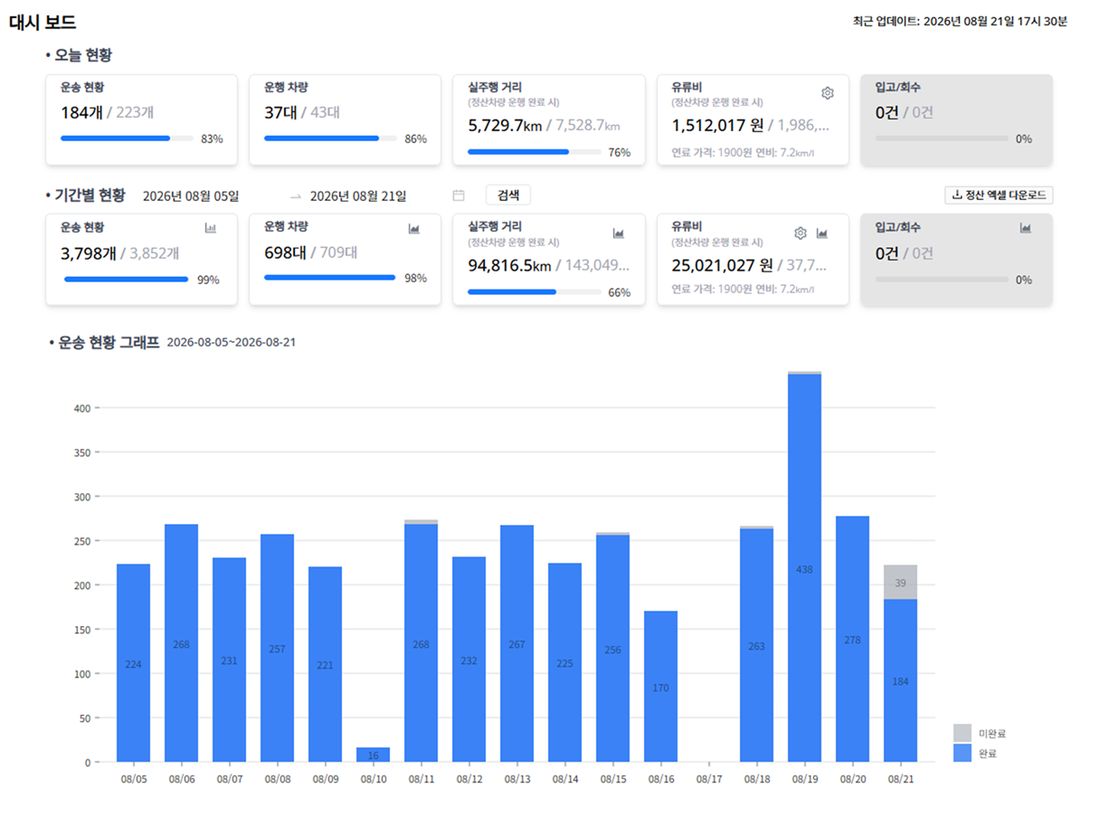
운행 실적을 그래프와 표로 요약해서 보여줍니다.
- 오늘 현황 / 기간별 현황 — 기간을 지정해 조회합니다.
- 배차 방식별(단일 경로 · 고정 배차 · 권역 배차 · AI 배차) 사용 횟수
- 생성거리 vs 실주행 거리 — 계획 대비 실제 운행 거리
- 완료 / 미완료 작업 건수, 입고/회수 현황
- 연료 가격 · 연비를 입력하면 운행 비용이 계산됩니다
- 탄소 배출량 추정치
- 차량별 실적 조회, [정산 엑셀 다운로드]
참고
아직 운행 데이터가 없으면 예시 데이터가 표시되며, “표시된 데이터는 예시 데이터이며, 차량이 운행되면 실제 데이터가 표시됩니다” 안내가 함께 나옵니다.