

운영 전 설계
권역 최적화
메뉴 위치 · 좌측 메뉴 배차 → 권역 최적화
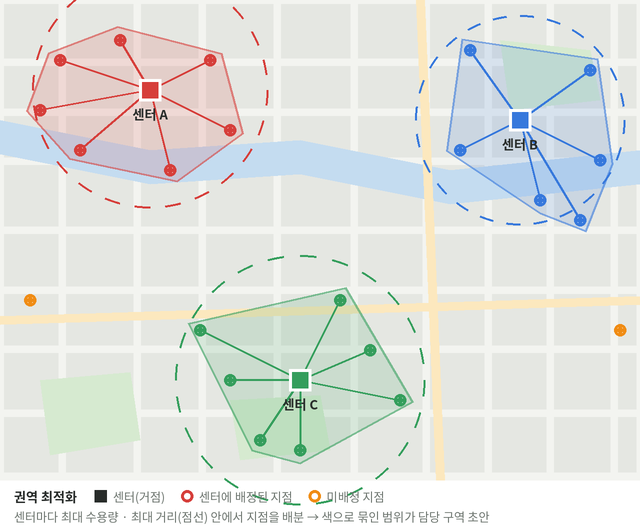
운영을 시작하기 전, 여러 센터(거점)에 지점을 배분해 담당 구역의 초안을 만드는 기능입니다. 매일 쓰는 기능이 아니라 운영 구조를 정할 때 한 번 돌립니다.
1단계: 엑셀 템플릿 다운로드
아래 파일을 내려받아 입력 양식을 확인합니다.
2단계: 엑셀 작성
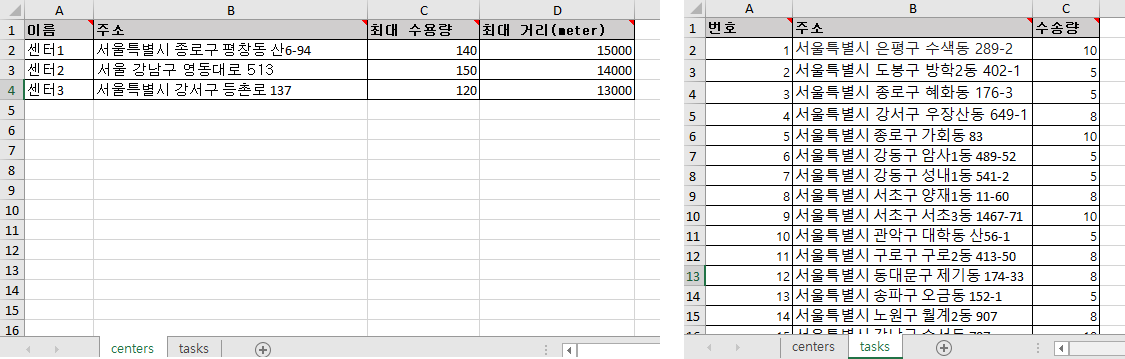
센터 시트에 거점 정보를, 작업 시트에 배분할 지점을 입력합니다.
필수 항목
센터 시트: 이름 · 주소 · 최대 수용량 · 최대 거리(meter)
3단계: 기준 설정과 실행
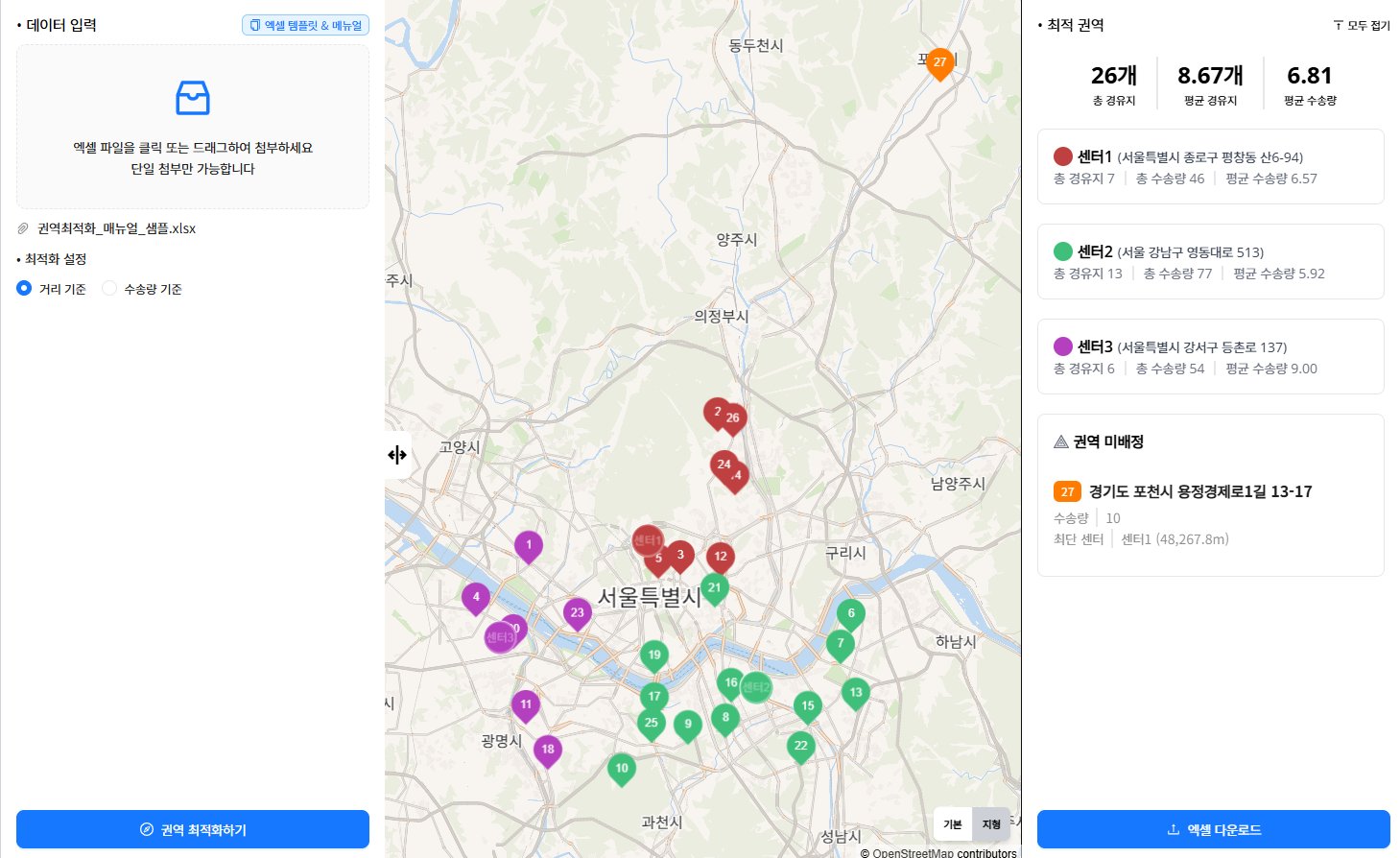
좌측 메뉴 배차 → 권역 최적화에 엑셀을 올리고, 배분 기준(거리 기준 / 수송량 기준)을 골라 실행합니다.
4단계: 결과 확인
각 센터에 배분된 지점이 지도에 색상별로 표시됩니다. 조건에 맞지 않아 배정되지 못한 지점은 주황색 핀으로 남습니다.
다음은
이 결과를 참고해 권역 관리에서 권역을 그려 두면, 이후 AI 배차의 권역 배차으로 매일 운영할 수 있습니다.
더 자세히
센터·경유지 시트 칸 상세, 배분 기준, 미배정 지점 처리는 세부 내용에 화면 캡처와 함께 정리되어 있습니다.
관련 페이지
- 권역 최적화 · 세부 내용 — 단계별 상세 절차
- 권역 관리 — 결과를 권역으로 정리
- AI 배차의 권역 배차 — 정리한 권역으로 매일 운영