

배차 만들기
고정 배차
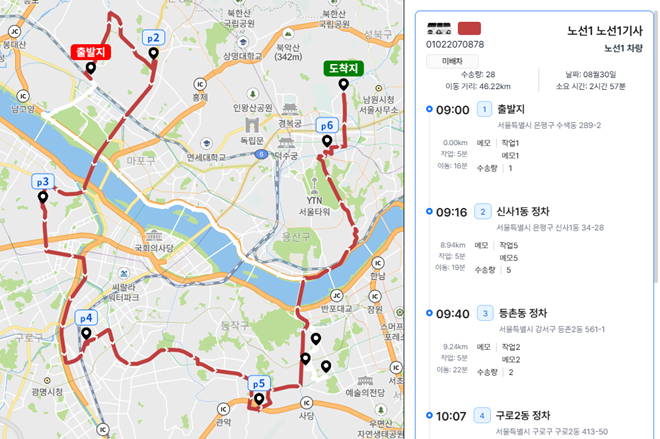
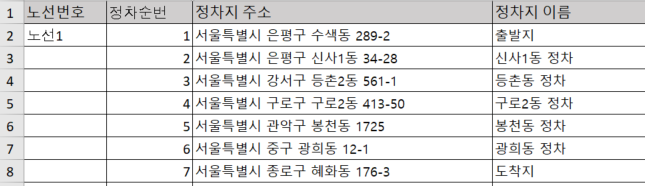
노선 별로 경로를 생성합니다. 노선과 담당 기사가 정해진 반복 운행에 씁니다.
시작할 엑셀 템플릿
기사 시트와 작업 시트가 들어 있는 고정 배차 양식입니다. 예시 노선 두 개를 내 노선으로 바꿔 쓰면 됩니다.
기사 시트 채우기

- 노선번호 : 노선을 구분하는 이름. 작업 시트에도 같은 번호 입력
- 연락처 : 필수. 비면 해당 노선이 누락됨
- 노선유형 · 기준시간 : 출발지와 도착지를 어떻게 잡을지 정함
노선유형 운행 방식 기준시간 출발지 고정 첫 주소에서 출발 출발 시각 도착지 고정 마지막 주소에 도착 도착 시각 출도착지 고정 첫 주소에서 출발해 마지막 주소에서 끝 출발 시각 - 기준시간 입력 형식 :
2026-08-14 09:00처럼 날짜와 시각을 함께 입력
작업 시트 채우기
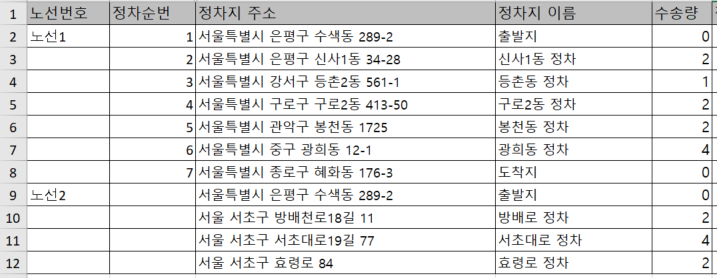
- 노선번호 : 기사 시트의 노선번호와 일치해야 함
- 정차순번 : 정해진 순서가 있으면 1부터 차례로 입력, 입력하지 않으면 최적 경로 자동 생성
- 정차지 주소 : 방문할 장소의 주소
- 정차지 이름 : 기사가 식별하기 쉬운 장소의 이름
- 수송량 : 숫자 입력. 비우거나
0이면 해당 정차지가 제외됨
업로드 요약
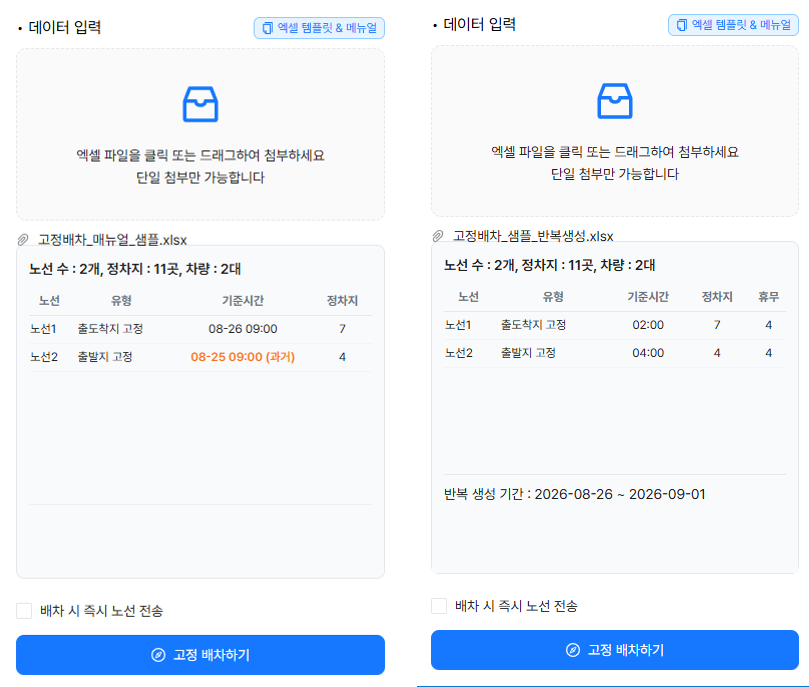
- 엑셀 업로드 시 노선 수와 정차지 수가 표시됨
- 누락되는 정차지는 주황색으로 표시됨
- 정차지가
5(2)인 것은 5곳이 노선에 포함되는 경유지이고, 2곳은 제외된다는 뜻
업로드 오류가 뜨면
기사 시트에 빈 칸이 있는지, 작업 시트의 노선번호가 기사 시트와 같은지 확인하세요.
배차 실행
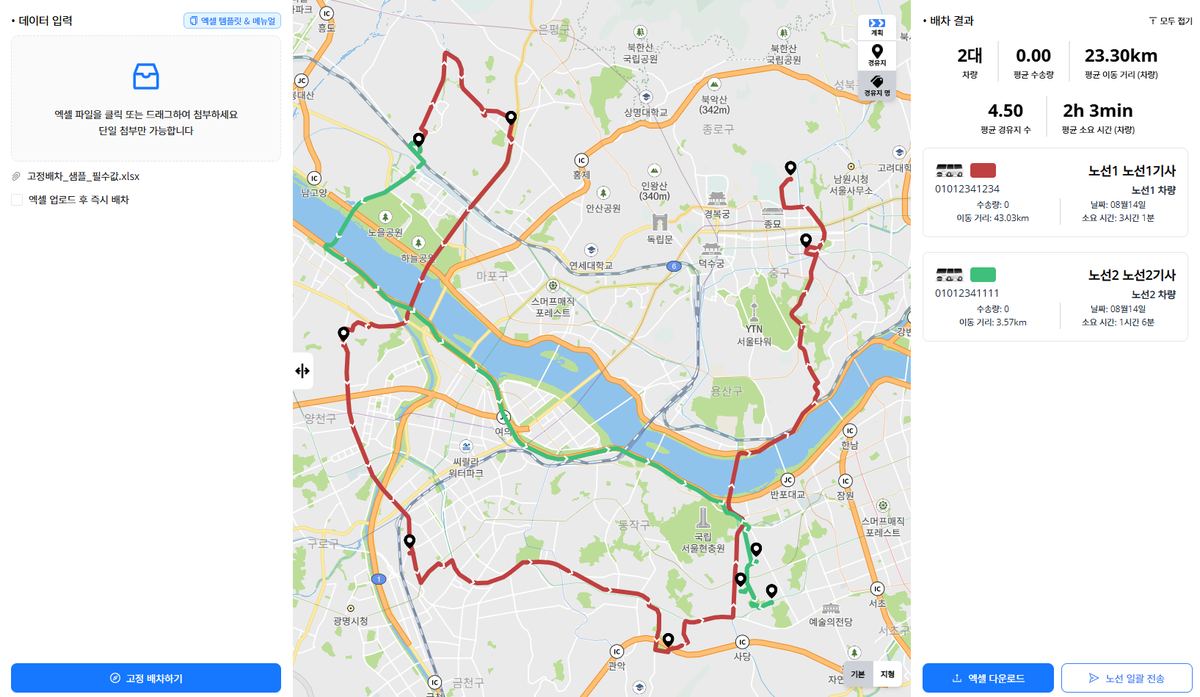
- 고정 배차하기 : 노선별 경로 생성
- 노선 일괄 전송 : 배차된 노선들을 기사에게 전송
- 엑셀 다운로드 : 배차 결과를 파일로 저장
- 기사는 플릿튠 기사앱으로 확인 및 운행하고, 진행 상황과 기사 위치는 운행 현황에서 확인
작업 시트에 더 쓸 수 있는 칸
- 부록 경유지 시트 공통 칸을 활용하여 추가 정보 입력 가능 :
노트(1)~(3) · 고객 연락처 · 작업완료 알림 · Fleetune Coming 알림 · 자동도착 반경(m) · 정차지점코드
응용 기능
기사 지정 — 엑셀 기사 시트 대신 기사 관리에 미리 등록해 둘 수 있습니다
반복 생성 — 같은 노선을 여러 날치 한 번에 만듭니다
점착시간 — 특정 정차지만 정해진 시간대에 들르게 합니다
플릿튠 플렉스 — 고정 노선에 오늘 들어온 물량을 끼워 넣습니다
관련 페이지
- 고정 배차 · 세부 내용 — 시트 칸 설명과 응용 기능 전체
- 플릿튠 플렉스 — 고정 노선에 오늘 물량만 끼워 넣기
- 기사 관리 — 담당 노선을 등록해 기사 시트 생략
- 운행 현황 — 운행 현황에서 배송 진행 상황 보기
- 부록 · 자주 겪는 문제 — 업로드 오류, 전송 실패, 미할당 업무